


Inkscape介面指南

ne of Inkscape's main priorities is ease of use. This is visible on the Main Window as every bar's button (icon), numeric value and unit of measure boxes will produce工具提示 (幫助) messages. The Menu bar is title, not button, based so when using these titled edits Inkscape still provides updated assistance. For a quick example, click the Menu's bar ‣File option, then mouseover 🖰 one of the ‣File options and there will be two feedback features. (1) The mouseover of one of the drop down menu items will highlight (background color) the item. (2) The Statusbar (bottom center) will provide an updated通知 message describing the highlighted Menu bar item.[1]
The Inkscape default window is laid out with four bars at the top, two on the left, two on the right and three at the bottom. You can create and edit graphics using various displays, such as bars, dialogs, numeric value and unit of measure boxes. You can also adapt the bars and dialog displays to the way you draw, by customizing the Main Window view with style settings. The window layout of an application is also referred to as the Graphical User Interface (GUI).[2]

- The Menu bar across the top contains file and graphic based editing, using a number of drop-down menus. The menu titles are displayed, and if assigned the titles keyboard shortcut key(s) are also displayed.
- The Commands bar contains common commands associated with file and graphic editing. Related commands are grouped together and separated by vertical lines (|).
- The Tool Controls bar displays editing option buttons (icons), numeric-value (if applicable) and unit of measure boxes for the currently enabled Toolbox bar tool.
- The Rulers bar shows thex and y axis positioning of the cursor on the canvas and is one source for placing Guidelines over the canvas.
- The Scrollbars are placed to the right and bottom, adjacent to the canvas.
- The Snap Controls bar is displayed on the right side of the user interface and sets the snapping methods (modes).
- The Pallete bar below the bottom Scrollbar and above the Statusbar displays customizable color palletes.
- The Statusbar at the very bottom of the interface, displays common editors, dynamic tool-tip messages of the current on Canvas node/handle mouseover 🖰, edits and Menu bar interaction being performed.
- The Canvas area is the play area for your creations, the canvas has no borders.
- The Page can be seen as the print area and is restricted by its 'page border'. One can still export based on page, selection, drawing and custom.
The sub Menu option ‣View ‣‣Show/Hide allows on and off display of various bars, the Menu bar is the only bar that cannot be hidden.
If you work with two or more files, you can position each window side by side on the screen or across multiple monitors. You can also switch between file windows using;
- ‣View ‣‣Next Window or ⇧ Shift+Tab ↹
- ‣View ‣‣Previous Window or Ctrl+⇧ Shift+Tab ↹
The Inkscape interface is based on the GNOME Human Interface Guidelines (HIG) standard. The HIG uses visual indicators, like background and cursor (pointer) changes. It also provides feedback with pop-ups, tooltip and notification messages for any interface buttons, numeric value and units of measure boxes, on canvas editing icons, bounding boxes, guides, etc. and Menu bar 'titled' commands.[3]
Here are some examples of Inkscapes HIG features
- 將滑鼠懸停 🖰 在任何介面按鈕、數值框或度量單位框上,介面將顯示該按鈕和框的彈出式(反饋)描述。如果該按鈕或框可執行,介面將使用淺藍色視覺指示器(背景)突出顯示該按鈕/框。
- 當按鈕或數值框的前景變灰時,表示在當前畫布選擇/狀態下無法使用該按鈕/框,但仍會顯示彈出式訊息。
- 當前啟用的編輯/工具按鈕將具有藍色正方形/矩形背景。
- 將滑鼠懸停 🖰 在任何畫布編輯圖示(例如節點、手柄、段等)上,編輯圖示將更改顏色並在狀態列的通知區域中生成工具提示訊息。
- 啟用捕捉控制元件後,在“捕捉到”操作期間,畫布上的彈出式訊息將短暫顯示有關捕捉位置的反饋(例如,邊界框角到邊界框角)。
- 狀態列包含一個通知區域,該區域將根據以下情況顯示動態訊息:
- 將滑鼠懸停 🖰 在任何畫布編輯圖示/段上
- 選單欄突出顯示命令功能
- 選單欄事務
介面首選項
[edit | edit source]要開啟介面首選項選單,請使用選單欄‣Edit, ‣‣Preferences... (Ctrl+⇧ Shift+P) 並開啟 <介面> 子選單。介面首選項及其三個子選單下有許多可自定義的設定。就像畫布編輯和介面欄上的滑鼠懸停 🖰 功能可用性一樣,您也可以將滑鼠懸停 🖰 在首選項視窗專案上;下拉選單、複選框描述和值框。

介面下的三個子選單是:視窗、網格和鍵盤快捷鍵。在視窗子選單下,有一個設定用於
對話方塊行為(需要重啟)
- 可停靠
- 浮動
可停靠設定會將對話方塊(例如“填充和描邊”對話方塊)視窗放置到介面右側的捕捉控制元件欄上(停靠)。浮動設定會將對話方塊視窗放置到畫布的右上角區域。
檢視模式
[edit | edit source]您可以使用三種檢視模式更改 Inkscape 視窗的介面顯示。
1. 正常檢視模式在預設視窗中顯示藝術作品。在此模式下,可以訪問所有編輯工具和選單互動。
2. 全屏檢視模式‣View ‣‣Fullscreen (Alt+V, F) 或快捷鍵 F11 在全屏視窗中顯示藝術作品,僅消除文件標題欄。在此模式下,快捷鍵編輯仍然可用。要返回正常檢視模式,請使用‣View ‣‣Fullscreen (Alt+V, F) 或快捷鍵 F11.
3. 帶有對話方塊(停靠)欄的全屏檢視模式 ⇧ Shift+F11 在帶有對話方塊視窗或停靠欄的全屏視窗中顯示藝術作品。在此模式下,快捷鍵編輯也可用,要返回正常檢視模式,請按 ⇧ Shift+F11.
選單欄
[edit | edit source]
Inkscape 介面最頂部的欄是 **選單欄**,其中包含許多其他程式的基本 **File**、**Edit** 和 **Help** 功能。一個值得注意的相當新的功能是 *‣File ‣‣Import Clip Art...* 視窗,它允許從 Open Clip Art 庫中搜索和匯入檔案,要使此功能正常工作,您需要連線到網際網路。選單欄中其餘的命令與圖形設計工作相關。

大多數命令可以直接從鍵盤訪問,方法是使用 **訪問鍵**(帶下劃線的字母)或鍵盤 **快捷鍵**。這兩種鍵盤方法都是 Inkscape 中可用的功能。以 *‣File* 下拉選單為例,*‣File* 選單下命令的訪問鍵可以透過先使用 Alt+F(下拉選單顯示),然後是給定的訪問鍵。例如,要訪問 *‣File ‣‣Document Properties* 命令,請使用以下鍵盤輸入 Alt+F,D,您也可以使用分配的鍵盤快捷鍵 ⇧ Shift+Ctrl+D。常用的選單項都分配了鍵盤快捷鍵,這使得 Inkscape 選單欄命令的 60% 以上(不包括 Filters、Extensions 和 Help)都具有鍵盤快捷鍵。[4]
此外,在上面的選單欄 - 下拉選單圖形中,Document Properties... Shift+Ctrl+D 項被突出顯示。當選單欄項應用了 **滑鼠懸停** 時,狀態列的通知顯示將更新為即時訊息。以下是 *Document Properties* 滑鼠懸停的通知訊息
| File |
| Document Properties... Shift+Ctrl+D |
狀態列,通知訊息
編輯此文件的屬性(儲存到文件中)
命令欄
[edit | edit source]命令欄 包含一些常用編輯操作的按鈕,如檔案選項、縮放級別、撤銷、複製、組合等。相關編輯操作在欄上分組,並以垂直線 | 分隔。一個很好的例子是常用縮放級別的分組。

工具箱和工具控制欄
[edit | edit source]

第三個欄是 工具控制欄,它會根據工具箱欄中當前啟用的工具進行 **更改**。 工具箱欄 位於使用者介面左側。在示例圖形中,工具控制欄編輯內容與工具箱欄的選取工具相輔相成。
工具控制欄編輯按鈕(圖示)和數值框是選取工具屬性下的編輯器,它們被分組到五個部分,每個部分都以垂直線 | 分隔。以下是分組的摘要,從左邊的分組開始
- ① 選擇所有物件或所有節點(Ctrl+A); ② 選擇所有可見和未鎖定圖層中的所有物件 (Ctrl+Alt+A); ③ 取消選擇任何選定物件或節點(Esc)
|
- ④ 旋轉選定物件 90° 逆時針 (Ctrl+[); ⑤ 旋轉選定物件 90° 順時針 (Ctrl+]); ⑥ 水平翻轉選定物件 (H); ⑦ 垂直翻轉選定物件 (V)
|
- ⑧ 將選擇項移到底部 (End); ⑨ 將選擇項向下移動一步 (Page Down);
⑩ 將選擇項向上移動一步 (Page Up); ⑪ 將選擇項移到頂部 (Home)
- ⑧ 將選擇項移到底部 (End); ⑨ 將選擇項向下移動一步 (Page Down);
|
- ⑫ 選擇項的水平座標; ⑬ 選擇項的垂直座標;
- ⑭ 選擇項的寬度;鎖定按鈕 - 請參見上面的圖形以獲取滑鼠懸停時的彈出訊息; ⑮ 選擇項的高度; ⑯ 下拉選單,設定所選物件(s)的度量單位
- 有關值框快捷鍵,請參見下面的“控制欄快捷鍵”部分
|
- ⑰ 縮放物件時,按相同比例縮放描邊寬度; ⑱ 縮放矩形時,縮放圓角的範圍; ⑲ 將漸變(填充或描邊中)與物件一起移動; ⑳ 將圖案(填充或描邊中)與物件一起移動
Inkscape 中介面欄按鈕彈出訊息的支援非常出色,因為很難找到一個按鈕、數值框和度量單位框,它們不會在滑鼠懸停時生成彈出訊息 🖰。工具控制欄示例圖形顯示了一個彈出訊息,該訊息是在滑鼠懸停 🖰 在選擇器的工具控制欄開啟鎖定按鈕上方時生成的(反饋)。
要訪問工具控制欄的數值框和度量單位框
- 點選數值框內部
- 點選度量單位框中的下拉按鈕
還有一些控制欄快捷鍵,它們不僅可以更快地導航不同的框,而且可以讓你養成在建立細節豐富的檔案時使用更精確設定的良好習慣。雖然 svg 編輯器是對點陣圖編輯器的補充,但 svg 編輯器可以被視為另一個藝術品領域。SVG 很大程度上依賴於數學,Inkscape 易用性的部分原因在於這些框,這些框是通往其內部數學的途徑。雖然下面的快捷鍵可能乍看起來很麻煩,但隨著時間的推移,它們最終將透過易用性和對 Inkscape 豐富數學的“最佳實踐”來增強圖形創作。
訪問
- 工具控制欄為每個工具提供不同的按鈕和數值框。
|
將游標跳轉到第一個值框 |
導航
- 使用以下快捷鍵在工具控制欄中的框之間移動。
|
跳轉到下一個框 |
更改值
- 值可以透過鍵入、右鍵單擊以獲取預設彈出選單以及以下快捷鍵選項來輸入
|
將值更改 0.1 |
工具控制元件欄視覺反饋
[edit | edit source]當前啟用的工具箱工具將具有藍色方框背景。工具控制元件欄還會在任何啟用的編輯上放置藍色方框背景。在工具控制元件圖形中,有四個分組在一起的編輯功能示例。第一個按鈕未啟用,因此按鈕上沒有藍色背景,但它可用,因為它沒有變灰。接下來的三個編輯是啟用的:並且具有藍色背景。對於新的(新手)圖形設計師來說,忽略這些設定可能會導致對物件的重新編輯。
選擇工具使用率
[edit | edit source]選擇工具是 Inkscape 中使用最多的工具。因此,為了提高此工具的易用性,它有三個快捷鍵,並且是兩個具有“切換”功能的工具之一。三個選擇工具快捷鍵之一是空格鍵,它切換選擇工具的啟用狀態。使用任何其他工具時,按空格鍵切換到選擇工具,然後執行基於選擇工具的編輯。選擇工具編輯完成後,再次按空格鍵返回(切換)到先前啟用的工具。
工具箱欄說明
[edit | edit source]可以透過介面左側的工具箱欄或使用分配給特定工具的快捷鍵來啟用工具。要了解每個工具提供的編輯/功能,只需將滑鼠懸停在🖰工具箱欄按鈕(圖示)上,一個彈出訊息(反饋)將提供工具的標題及其分配的快捷鍵(括號內)。
以下表格顯示了每個工具箱工具的快捷鍵、工具名稱和說明(v0.91)
| 圖示 | 鍵(s) | 行動 | 描述 |
|---|---|---|---|

|
S | 選擇和 變換工具 |
從這個選項,你可以選擇、自由移動、旋轉、翻轉、按步升高和降低, 提升到頂部,降低到底部,使用 W/H 數字值框更改寬度/高度, |

|
N | 編輯節點工具 | 編輯物件的節點、控制點和線段以設定幾何形狀 |

|
W | 調整工具 | 透過雕刻或繪畫來調整物件 |

|
Z,Q | 縮放工具 | 允許你訪問各種縮放操作,Q 允許快速(臨時)縮放 |

|
M | 測量工具 | 當你在繪圖中經過物件時,即時在畫布上更新長度和角度的測量值。 物件。 |

|
R | 矩形和 正方形工具 |
用於建立和編輯矩形和正方形,可以選擇圓角(Rx、Ry) |

|
X | 3D 盒子工具 | 用於建立 3D 盒子 |

|
E | 圓形、橢圓形 和弧線工具 |
用於建立和編輯圓形、橢圓形和弧線 |

|
* | 星形和 多邊形工具 |
用於建立和編輯星形和多邊形 |

|
I | 螺旋工具 | 用於建立和編輯螺旋形 |

|
P | 鉛筆工具 | 以手繪或螺旋模式繪製線條,建立點 |

|
B | 貝塞爾曲線 和直線工具 |
用於繪製貝塞爾曲線和直線、螺旋線、直線段和 旁軸 線,建立點 |

|
C | 書法工具 | 用於繪製書法或筆刷物件 |

|
T | 文字工具 | 用於建立和編輯文字 |

|
A | 噴塗工具 | 透過雕刻或繪畫來噴塗克隆、複製或單個物件 |

|
Shift+E | 橡皮擦工具 | 用於從物件中擦除區域或刪除整個物件 |

|
U | 填充(油漆桶)工具 | 用於用顏色或漸變填充物件,還可以為描邊(邊框)著色 |

|
G | 漸變工具 | 用於分別向物件的描邊和填充新增和編輯徑向或線性漸變 |

|
D | 顏色選擇器 (吸管)工具 |
用於從任何影像/物件中拾取或放置顏色到畫布中的任何物件 |

|
O | 聯結器工具 | 用於建立圖表聯結器 |
標尺欄 
[edit | edit source]
鍵盤快捷鍵:Ctrl+R
從頂部數第四個工具欄是 標尺欄,這個介面欄是雙面的,因為它也顯示在畫布的左側。兩個標尺都直接與畫布區域接壤。上面的工具欄(從左到右)是“水平”的,被稱為X 軸。左邊的工具欄(從下到上)是“垂直”的,在 Inkscape 中被稱為Y 軸。在標尺欄圖形示例中,X 軸標尺的下箭頭圖示(⏷)和 Y 軸標尺的右箭頭圖示(⏵)跟隨畫布上游標的位置。如果您不想使用指南或畫布網格,在編輯節點、手柄等時放大可以提高畫布上編輯的準確性。節點工具控制欄也有精確的 x/y 數值框,用於物件左下角邊框的 x/y 位置放置在畫布上。
標尺可以使用不同的測量單位來表示距離,可以使用以下選單欄命令進行設定:‣File ‣‣ Document Properties ‣‣‣Page Tab <Default units>,⇧ Shift+Ctrl+D。任何更改都將與文件一起儲存,因為這不是整個(應用程式)首選項。Inkscape 提供以下可配置的預設測量單位
|
|
|
|

Document Properties 預設單位(測量單位設定)為 px(畫素)。要驗證預設單位的任何更改,只需將滑鼠懸停在 🖰標尺欄上,就會彈出一個視窗顯示預設測量單位設定。
使用者介面中標尺欄的顯示也可以使用以下選項進行檢視或隱藏:Ctrl+R 或透過選單欄 ‣View ‣‣Show/Hide ‣‣‣Ruler bars (Alt+V, O, R.
標尺欄 - 指南
[edit | edit source]鍵盤快捷鍵:⇧ Shift+|

標尺欄是將指南放置到畫布區域的一種方法。指南用於協助編輯,不是渲染或匯出任何檔案的一部分。
要從標尺欄中提取(拉出)指南,請將工具箱工具切換到選擇工具 (空格鍵) 或節點工具 (N)。對於 0° 角指南,將滑鼠游標懸停在上面的標尺欄(X 軸 ⏷)上,然後拖動(單擊+按住)滑鼠游標向下指向畫布。一條紅線將從標尺欄中出來,並將在畫布上放置(x/y)在釋放拖動的位置。釋放後,指南將變為藍色(預設)。對於 90° 角指南,請重複此拖動操作,操作目標為左邊的標尺欄(Y 軸 ⏵)。
圖形(Inkscape v0.91 標尺欄指南拖動)還顯示瞭如何從左上角拖動預配置的指南以獲得 45° 角,以及從標尺欄的右上角或左下角拖動 -45° 角。
修飾鍵 Ctrl 和 ⇧ Shift 增強了指南的編輯。以下是將選擇工具或節點工具游標懸停在現有指南上時狀態列的通知顯示(底部中央)的工具提示訊息
指南:水平,在 50px 處;Shift+拖動 以旋轉,Ctrl+拖動 以移動原點,Del 以刪除
要將參考線以 15° 的卡扣增量進行傾斜,請使用以下鍵拖動參考線:Ctrl+⇧ Shift+拖動。可以透過單擊標尺欄、快捷鍵⇧ Shift+| 或 ‣View ‣‣Guides (Alt+V, U) 來顯示或隱藏參考線。
在使用者介面中顯示或隱藏參考線可以使用以下選項:⇧ Shift+| 或透過選單欄 ‣View ‣‣Guides (Alt+V, U)。
捲軸
[edit | edit source]鍵盤快捷鍵:Ctrl+B

拇指拖動
[edit | edit source]將游標移動到兩個拇指之一,然後拖動(按下並保持)拇指以滾動畫布。如果使用筆記型電腦觸控板,請將游標移動到拇指上,然後 雙擊拇指,再拖動它。
單擊槽
[edit | edit source]可以單擊拇指上方或下方的槽區域,以跳到畫布上的該點。單擊槽後,滾動會自動開始,並在拇指到達滑鼠游標位置後停止。要將拇指跳到槽位置,請使用快捷鍵單擊滑鼠中鍵 (單擊+MMB)。
捲軸上的箭頭按鈕
[edit | edit source]左鍵單擊箭頭會一次滾動少量畫布。按下並保持箭頭按鈕,畫布會不斷滾動,直到釋放為止。右鍵單擊箭頭會自動將畫布移到畫布的最左邊、最右邊、最上面或最下面。
滾動偏好設定
[edit | edit source]
滑鼠滾輪
[edit | edit source]三鍵滑鼠上的滾輪,即中鍵 (MMB),也可以用來滾動畫布。將滾輪滾動到所需方向,內容將朝同一方向移動。大多數滑鼠的中鍵只能上下滾動,要左右滾動,請使用 ⇧ Shift+MMB。要更改滑鼠滾輪滾動 (移動) 一格的距離,請編輯“滑鼠滾輪滾動距離”旋轉框,位於 Edit Preferences... (Alt+E, R) 或快捷鍵 ⇧ Shift+Ctrl+P 滾動選單,如上所示。
方向鍵
[edit | edit source]您可以使用 Ctrl+Arrow 鍵向任何方向滾動畫布。或者拖動 (點選 + 按住) 中鍵 (Drag+MMB) 向任何方向滾動滑鼠。Inkscape 的 ‣Preferences ‣‣Behavior ‣‣‣Scrolling 提供了 Ctrl+箭頭鍵 功能的使用者設定。
- Scroll by: 將設定 MMB 每格 (步長) 的距離
- Acceleration: 將逐漸 (平滑) 加快滾動速度,將旋轉框設定為“0”以取消加速
滑鼠滾輪預設縮放
[edit | edit source]當選中“滑鼠滾輪預設縮放”複選框時,滑鼠滾輪將 縮放,而使用 Ctrl 鍵時則 滾動 畫布。取消選中此設定後,滑鼠滾輪將 縮放,而使用 Ctrl 鍵時則 滾動。當您 將滑鼠懸停在🖰 複選框或複選框描述上時,上面的圖形將顯示工具提示資訊。
要使用選單欄顯示/隱藏捲軸,請使用 ‣View ‣‣Show/Hide <Scrollbars> (Alt+V, B) 或快捷鍵 Ctrl+B).
對齊控制欄 
[edit | edit source]
快捷鍵: %
介面最右側的欄是 對齊控制欄,它可以設定物件的對齊模式。通常,對齊是一種在畫布上精確且對稱 (平衡) 地放置物件的方法。它具有可以輕鬆以多種不同方式對齊專案的編輯功能。欄中最上面的圖示可以為當前檔案啟用對齊功能,快捷鍵 % 已分配給對齊欄。啟用對齊後,有六種模式可用,前三種模式有輔助對齊編輯功能,而最後三種對齊編輯功能是獨立模式。

對齊邊界框的選項包括
 對齊邊界框 (必須啟用才能設定以下次級模式)
 對齊到邊界框的邊緣,而不是角點
 對齊邊界框的角點
 對齊邊界框邊緣的中點
 對齊邊界框的中心


對齊的第二種模式是對齊節點、路徑和路徑段,以下是選項
- 對齊節點、路徑和控制點 (必須啟用才能設定以下次級模式)
 對齊到路徑
對齊到路徑 對齊到路徑交點
 對齊尖點節點,包括矩形角點
 對齊平滑節點,包括橢圓形的象限點
 對齊線段的中點


對齊的第三種模式是對齊到其他點(中心、參考線原點、漸變控制點、旋轉中心 (+) 等),選項包括
- 對齊到其他點 (必須啟用才能設定以下次級模式)
 對齊到物件的中心
 對齊物件的旋轉中心
 對齊文字定位點和基線


以下三種對齊模式彼此獨立,不象前面的模式那樣分組。 這些對齊模式需要啟用通用對齊模式,快捷鍵 %.
三種獨立模式是
 對齊到頁面邊框
 對齊到網格
對齊到網格 對齊到參考線


六種對齊模式之一是對齊邊界框。邊界框是一個虛線框,勾勒出物件的寬度和高度。邊界框功能有兩種勾勒設定。(1) 可視邊界框;包含筆觸、標記、濾鏡邊距等。(2) 幾何邊界框;僅勾勒出裸露路徑。以下是一些使用選擇工具,帶有普通和濾鏡物件的兩種邊界框型別的圖形示例
-
 可視邊界框
可視邊界框 -
 帶有濾鏡物件的可視邊界框
 -
 幾何邊界框
幾何邊界框 -
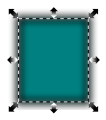 帶有濾鏡物件的幾何邊界框


要在這兩種邊界框功能之間選擇,請開啟 ‣Edit ‣‣Preferences (Alt+E, R) 或快捷鍵 ⇧ Shift+Ctrl+P 選擇工具,然後單擊您選擇的單選按鈕;
要使用的邊界框
- ◉ 可視邊界框(預設)
- ◎ 幾何邊界框
鍵盤快捷鍵:⇧ Shift+Ctrl+P
在 ‣Edit ‣‣Preferences (Alt+E, R 或 ⇧ Shift+Ctrl+P) ‣‣‣Behavior <Snapping> 選項。在此選項卡上找到的功能是
- 啟用對齊指示器(複選框)
- 對齊完成後,將在畫布上顯示一個彈出訊息,顯示在特定對齊位置,提供編輯的向量和對齊模式資訊(反饋)。
- 延遲(毫秒)(滑塊)
- 只要滑鼠在移動,就推遲對齊,然後在毫秒(ms)內等待,然後再應用對齊。延遲設定在此滑塊上,可用的值從 0 到 1000 毫秒。如果設定為零或一個非常小的數字,則對齊將是立即的。
- 僅對齊最靠近指標的節點(複選框)
- 嘗試對齊到最靠近滑鼠指標(游標)的節點。例如,如果您想使用物件的左下角節點(角)作為對齊點,請從靠近物件左下角開始拖動(單擊 + 按住,滑鼠左鍵)。
- 權重因子(滑塊)
- 當找到多個對齊目標時,Inkscape 可以優先考慮最接近的變換(當設定為 0 時)。或者優先考慮最初最靠近指標的節點(當滑塊設定為 1 時)。
- 拖動受約束節點時對齊滑鼠指標(複選框)
- 當沿約束線拖動節點時,對齊滑鼠指標的位置,而不是對齊節點到約束線的投影。
鍵盤快捷鍵:⇧ Shift+Alt+P
在使用者介面底部,捲軸下方是 調色盤欄。該欄提供填充和描邊樣式(顏色、漸變、圖案等)選項。填充是物件內部的樣式,描邊是物件的外部邊緣(邊框)。
以下是如何將調色盤中的一些顏色編輯應用到物件上。
- 拖動(按住滑鼠左鍵)調色盤中的顏色框到物件上並釋放拖動,這將改變目標物件的填充。此功能的一大優勢是,物件在拖動顏色框進行編輯之前不必被選中。
- ⇧ Shift+拖動調色盤中的顏色框到物件上並釋放拖動,這將改變物件的描邊顏色。同樣,目標物件不必被選中。
- 先選擇一個物件,然後右鍵點選調色盤中的顏色框。彈出選單提供“設定填充”或“設定描邊”選項。
- 選擇一個物件,然後左鍵點選顏色框以設定物件的填充。
- 選擇一個物件,然後⇧ Shift+左鍵點選顏色框以設定物件的描邊。

調色盤欄的上半部分顯示顏色框。最後一個顯示的顏色框右側是一個小的左箭頭。點選箭頭⏴,將顯示以下選項的選單。
- 大小
- 從微小的顏色框到巨大的顏色框(5 種設定)。
- 寬度
- 從較窄的顏色框到較寬的顏色框(5 種設定)。
- 邊框
- 無,實線和寬(寬設定在調色盤欄圖形中顯示)。
- 換行
- 將在調色盤中新增第二行顏色框。
- 顏色主題
- 有 21 個(v0.91)主題可供選擇。
在顏色框下方是調色盤的捲軸,有許多顏色可供選擇,大多數顏色主題都需要使用此捲軸。捲軸的預設位置在調色盤欄的左側。
狀態列
[edit | edit source]狀態列 提供常規的編輯設定和必要的顯示資訊(見下文)。
- 具有編輯功能的設定
- 樣式設定:填充和描邊樣式欄,描邊寬度設定
- O: 不透明度數值旋鈕框
- 圖層:可見性,鎖定/解鎖和選擇下拉選單
- Z: 放大比例數值旋鈕框
- 視窗大小:更改視窗大小
- 僅顯示
- 通知顯示:畫布編輯工具提示和選單欄互動資訊
- X: Y::游標在畫布上的位置的水平 (X) 和垂直 (Y) 值

樣式設定 
[edit | edit source]
首先,選擇一個物件,樣式設定(使用者介面的左下方)將更新以反映物件的樣式。在保持選擇的情況下,右鍵點選填充樣式欄,將彈出一個提供以下選項的選單。

- 編輯填充...(開啟填充和描邊對話方塊,到填充選項卡)
- 最後設定的顏色(a)
- 最後選擇的顏色(b)
- 反轉;將填充更改為相反的顏色
- 黑白;將填充設定為白色或黑色
- 複製/貼上顏色
- 交換填充和描邊
- 使填充不透明(全色,無 alpha 或不透明度)
- 取消填充
- 移除填充
- (a) 最後設定 - 將顏色替換為物件的最後“設定”顏色,無論發生過多少次選擇和編輯。此編輯附加到物件的屬性,而不是附加到選擇/編輯的佇列(鏈)。
- (b) 最後選擇 - 是基於常見鏈的 ‣Edit ‣‣Undo 的映象,快捷鍵為 Ctrl+Z 編輯。
“描邊樣式欄” 和 “右鍵單擊” 是填充樣式欄彈出選單(上方)的映象,但它應用於所選物件的描邊,而不是填充。當顯示所選物件的描邊樣式時,描邊樣式欄會變窄,並且會顯示描邊的寬度數值(示例圖形中的描邊設定為 2)。右鍵單擊 該數值,彈出選單將提供描邊單位的編輯(例如:px、mm、英寸等)、0.1 到 32 的預設描邊寬度值,以及刪除(描邊)編輯。
不透明度旋鈕 
[edit | edit source]
首先讓我們定義與圖形設計相關的不透明度。不透明度值應用於物件或一組物件的透明度(透視)百分比。百分比是衡量物件後面的背景(下方)被覆蓋程度的單位。
不透明度百分比值,O: 框 顯示所選物件的填充和描邊的組合不透明度值。右鍵單擊 百分比值 O: 框,從 0%(透明/無顏色)到 100%(不透明/全色)選擇預設值。雙擊 框,手動輸入 0 到 100 之間的任何數字的不透明度設定。
請注意,在 Inkscape 中,不透明度指的是物件的填充和描邊的透明度。而Alpha 指的是顏色模型(RGBA、HSLA、CMYKA 等),允許對物件的填充和描邊分別進行 Alpha(透明度)編輯。
圖層設定 
[edit | edit source]
狀態列的圖層設定是功能齊全的“圖層對話方塊”的簡化版本,允許快速選擇/設定圖層。圖層對話方塊將在“對話方塊”章節中全面介紹。簡而言之,圖層允許在給定圖層內建立和分組物件,不要與物件分組/取消分組功能混淆。如果您是圖形設計新手,大多數圖形設計愛好者會使用圖層從下到上的方式進行作品創作,這與大多數人從上到下的視角略有不同。使用圖層的例子可以從製作生日賀卡中得到,以下是潛在圖層的快速概述。
- 文字(圖層 6 - 頂部),祝你生日快樂 _ _ _ _ _!
- 照片(圖層 5),生日人物的點陣圖影像
- 蠟燭(圖層 4)
- 氣球(圖層 3)
- 漸變(圖層 2),包含徑向漸變或背景圖層的濾鏡/效果
- 第二個背景/背景幕,包含不同的背景顏色,以便快速比較
- 背景/背景幕(圖層 1 - 底部),包含生日賀卡的背景顏色
圖層設定可以讓你專注於一個圖層及其物件的潛在濾鏡/效果,而無需擔心誤操作其他物件。對於第一次使用的人來說,圖層功能可能看起來並不那麼重要。但隨著創作變得越來越複雜,圖層會讓圖形編輯變得更加輕鬆。
以下是狀態列的圖層設定定義。第一個按鈕是圖層顯示  / 隱藏
/ 隱藏  按鈕。其右側是當前圖層的鎖定
  / 解鎖
/ 解鎖  按鈕。當圖層鎖定後,該圖層內的物件仍然可見,但無法選擇或編輯。圖層名稱及其下拉選單提供了一種快速更改圖層的方式。狀態列的圖層設定是快速切換圖層的重要方法。
工具提示和通知顯示
[edit | edit source]工具提示和通知顯示對於初學者來說非常有用,它會根據你在物件上執行的畫布上可能編輯的順序生成工具提示訊息。它還會在與選單欄功能互動時生成通知訊息。如果你不熟悉圖形設計,與其他型別的程式相比,工具提示訊息在圖形程式中比較突出。請注意,Inkscape 有成千上萬種編輯方式,而這種顯示方式是如果你想提高圖形設計技能並獲得更多樂趣的關鍵要素。
工具提示訊息
[edit | edit source]以下是一個畫布上工具提示訊息功能的例子。首先選擇正方形和矩形工具,在你主動拖動(編輯)形狀到畫布上的過程中,狀態列的訊息會改變,並提供 '即時' 物件和修改鍵
(Ctrl,⇧ Shift,Alt) 工具提示訊息,這顯示了物件、Ctrl 和 Shift 的提示
狀態列,工具提示訊息
矩形:11.00px x 766px;使用Ctrl鍵建立正方形或整比例矩形;使用Shift鍵圍繞起點繪製
現在矩形已經在畫布上,將滑鼠懸停在🖰 矩形的一個正方形手柄上,手柄會改變顏色(視覺指示器),並且會出現一個新的包含兩個專案(寬度和高度以及 Ctrl)的工具提示訊息(反饋)
狀態列,工具提示訊息
調整矩形的寬度和高度;使用Ctrl鍵鎖定比例或僅在一個維度上拉伸
另一個例子,矩形已經在畫布上渲染(顯示),將滑鼠懸停 🖰 在控制代碼上,然後按住一個或兩個修飾鍵,例如 Ctrl 鍵或 Ctrl+⇧ Shift 鍵。按住修飾鍵時,工具提示訊息會再次更新並提供有關您正在按住的修飾鍵的幫助,以下是兩個修飾鍵 Ctrl+⇧ Shift 鍵的工具提示。
狀態列,工具提示訊息
Ctrl: 建立正方形或整數比例矩形;鎖定圓角圓形;Shift: 圍繞起點繪製
為了概括我們在三個單獨訊息中接收到的矩形工具提示,我們獲得了七個提示,以幫助使 Inkscape 更易於使用。以下是提供的七個提示的細分。
|
5. 使用 Ctrl 鎖定比例或僅在一個維度上拉伸 |
當您從新建立的矩形切換到選擇器 空格鍵 或節點工具 N 時,工具提示訊息將更新為新啟用的工具。工具提示很廣泛,非常有用,以下是在畫布上基於常用工具的工具提示。
- 在畫布上編輯活動的形狀或路徑工具,以及控制代碼、節點、節點控制代碼和路徑段的滑鼠懸停 🖰。
- 選擇工具對縮放、拉伸、傾斜、旋轉和旋轉中心進行活動的編輯,以及滑鼠懸停 🖰 也會生成工具提示。
- 節點工具還會根據活動的編輯和尖角、平滑和自動平滑節點、節點控制代碼和段的滑鼠懸停 🖰 生成大量的工具提示。
無論活動工具是什麼,幾乎每個畫布上編輯圖示都會生成新的工具提示訊息。
通知訊息
[edit | edit source]狀態列通知訊息是根據任何型別的 選單欄互動 生成的,除了 ‣Extensions 選單(v0.91)。例如,單擊 ‣File,然後將游標向下移動並突出顯示 ‣‣Save 選項。狀態列將更新並顯示新的通知訊息“儲存文件”。現在單擊 ‣‣Save 選項,將顯示新的通知訊息“正在儲存檔案”。檔案儲存完成後,狀態列將顯示更新的通知訊息,其中包含檔案目錄資訊。雖然大多數應用程式都具有類似的功能,但 Inkscape 的通知實現是其最佳功能之一。
如果您不熟悉圖形,通知訊息在與選單欄互動時非常有用。選單欄命令的 70% 以上都是基於圖形的。這些訊息提供了很好的幫助,可以理解基於圖形的特定命令將執行的操作,並且如果命令執行失敗,還會更新訊息。
在本例中,顯示了三個訊息,其中 b) 和 c) 是使用者錯誤,並顯示了狀態列的顯示方式將根據如何正確執行命令的通知訊息進行更新以提供幫助。
1) 命令: ‣Object ‣‣Clip <Set>
 | 通知顯示:根據正在執行的當前編輯提供非常有用的即時工具提示和通知。如果視窗太小而無法顯示所有訊息,只需將滑鼠懸停在通知顯示區域,就會彈出一個顯示所有文字的訊息。 |
游標顯示 
[edit | edit source]
在向量圖形中,有時物件的定位可能很麻煩。但根據最終的整理結果,定位可能非常重要。雷射印表機、材料切割機將以高精度列印/切割,因此任何物件的錯位都可能很容易被發現。X:(水平)和 Y:(垂直)顯示顯示了游標在畫布上的確切位置。更高的縮放級別會提高游標位置的準確性。網格、指南、捕捉和縮放級別是提高物件、控制代碼、節點、文字等的準確性的其他方法。基於向量的放置。
縮放框 
[edit | edit source]
鍵盤快捷鍵:Alt+Z
縮放框可以提高畫布上所有編輯操作的精度。 右鍵點選 百分比值框,彈出選單,其中包含預設的縮放級別。 彈出選單還提供將縮放級別設定為頁面、繪圖和選擇的選項。 您也可以點選值框內,將縮放百分比設定為您喜歡的數值。
| 提示 - 當您使用模糊、路徑效果、濾鏡和擴充套件功能時,您可能需要將縮放級別設定為 100%。 這將有助於您檢視最終的處理效果。 例如,有些濾鏡在 100% 縮放下可能看起來不夠明顯。 解決方法是將相同的濾鏡(在 100% 縮放下)重複(堆疊)應用於物件,直到您對濾鏡的編輯結果滿意為止。 |
在狀態列的右下角是自由手勢的視窗大小控制手柄。 使用該手柄可以自由設定 Inkscape 視窗的高度和寬度,以符合您的顯示器的喜好。 若要調整視窗大小,請 拖動 視窗大小控制手柄到您想要顯示視窗的方式,然後鬆開滑鼠。
與其他應用程式類似,Inkscape 介面右上角有視窗最小化 _ 和最大化 □ 按鈕。 在選單欄中,有一個使用 ‣View ‣‣Fullscreen (Alt+V, F) 或者快捷鍵 F11,切換回之前的視窗顯示,請重複之前的全屏選單命令或再次按下快捷鍵。
對於所有物件,畫布描述了“渲染 SVG 物件的空間。[5] 它是繪製物件的區域,可能超出縮放(可見)區域。 可以使用捲軸、鍵盤快捷鍵和縮放級別在畫布上移動。

對話方塊是一個視窗,它允許使用者和 Inkscape 功能之間交換資訊和設定。 對話方塊從使用者那裡獲取執行特定設定或編輯所需的額外資訊。 對話框出現在它自己的面板視窗中。 Inkscape 的對話方塊視窗可以透過選單欄命令/編輯來識別,後面跟著三個點,以下是一個選單欄對話方塊功能的示例
任何開啟的對話方塊都會浮在畫布之上,也可以在可停靠(右側附件)設定下檢視。 當對話方塊停靠時,它會附加到介面右側,緊挨著捕捉控制欄。 浮動和停靠兩種對話方塊的標題欄右側都有一個指向左邊的箭頭。 將滑鼠懸停在左箭頭上面會顯示工具提示訊息“圖示化此停靠”。 左鍵點選此按鈕將使對話方塊最小化到介面的右側。
平移是另一種在畫布上移動的方式,無需使用捲軸的功能。 平移不受限於像滾動那樣只能向左向右和向上向下移動。 平移允許在畫布的任何方向/角度移動(也稱為主檢視)。
- 使用 Ctrl 加箭頭鍵 Ctrl+箭頭鍵,可以將畫布平移到任何方向。
- 對於雙按鈕滑鼠,使用 Shift 或 Ctrl 加右鍵 (RMB) 並拖動 (點選並按住) ⇧ Shift+RMB+Drag 或者 Ctrl+RMB+Drag。
- 對於三按鈕滑鼠,透過拖動 (點選並按住) 中間滑鼠按鈕 (MMB) MMB+Drag,然後以任何角度移動滑鼠。
- 滾動中間滑鼠按鈕 MMB+Roll,向上和向下滾動將畫布上下平移。要左右平移,請按住 Shift 鍵並滾動 MMB (⇧ Shift+MMB+Roll) 向上平移到左側,向下平移到右側。
- 空格鍵:按住 Spacebar 並將滑鼠游標移動到任何方向以平移畫布。[6]
在多個 Inkscape 視窗之間切換,對於下一個視窗 Ctrl+Tab ↹,上一個視窗,使用 Ctrl+⇧ Shift+Tab ↹ 。
要使用選單欄檢視/隱藏捲軸,請點選 ‣View ‣‣Show/Hide <Scrollbars> 或使用快捷鍵 Ctrl+B。
- ↑ GNOME HIG,反饋型別
- ↑ techtarget.com 上的 GUI 定義
- ↑ GNOME HIG 手冊,選單欄
- ↑ GNOME HIG 手冊,使用者輸入
- ↑ W3C,SVG 座標
- ↑ Inkscape 0.91,發行說明