


社群 FreedomBox/FreedomBox 設定
社群無線網路中需要設定的第一個元件是 FreedomBox 本身。FreedomBox 的設定在 FreedomBox Wiki 中有詳細記錄。建議您先閱讀它以瞭解如何執行基本設定,然後繼續此處進行設定。特別是,請參閱 下載 FreedomBox 映象和 快速入門 查詢 FreedomBox 配置 Web 介面。
首次訪問 FreedomBox Web 介面時,會顯示一個配置嚮導,用於執行需要設定的基本配置。按照嚮導建立管理員帳戶。
-
 啟動 FreedomBox 首次引導向導後,會顯示歡迎步驟。
 -
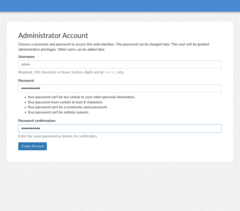 FreedomBox 配置嚮導中的第二步是建立管理員帳戶。
 -
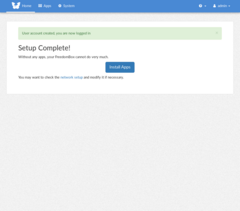 FreedomBox 配置中的最後一步只是顯示嚮導已完成。


FreedomBox 中的許多服務都需要設定域名。完成第一個嚮導後,立即繼續為 FreedomBox 設定有效的域名。此配置有兩種可能的情況。
- 如果您已經擁有一個域名,例如 mycommunity.example,並且從 ISP 獲取了靜態 IP 地址,則使用此選項。在 FreedomBox Web 介面中,轉到 系統 -> 配置,在域名欄位中提供您擁有的域名,然後單擊 更新設定。您還應該訪問您的域名提供商,並確保您的域名指向 FreedomBox IP 地址。
- 如果您沒有域名,或者您的 ISP 給您一個隨時間變化的 IP 地址,請使用動態 DNS 服務。請參閱 FreedomBox 手冊,瞭解如何配置動態 DNS 並獲取 freedombox.rocks 域的免費子域名。獲取免費子域名後,配置動態 DNS 頁面,如下所示。
-
 對於您已經擁有域名的設定,請在 FreedomBox 配置頁面中設定域名。
 -
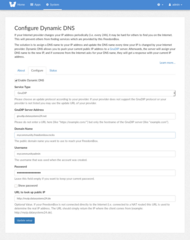 對於具有動態 IP 地址的網際網路連線,或您希望獲得免費子域名的設定,請配置和設定動態 DNS 應用程式。


請參閱 FreedomBox 手冊頁面,瞭解有關 動態 DNS 和 常規配置 的資訊。
獲取 TLS 證書不僅是為了與 FreedomBox 進行安全通訊,而且也是為了許多服務,例如與 Matrix Synapse 的聯合。FreedomBox 提供了與 Let's Encrypt 的整合,Let's Encrypt 是一個免費 TLS 證書提供商,用於自動獲取和設定證書。配置域名後,FreedomBox 會自動獲取和設定證書。如果出現錯誤,您需要手動訪問 系統 中的 Let's Encrypt 配置頁面,並手動重新獲取證書。請參閱 FreedomBox 手冊頁面,瞭解有關 Let's Encrypt 的資訊。
-
 設定 FreedomBox 時,在配置域名後,繼續獲取域名的證書並自動設定它。

如果您的專案涉及在許多小型社群中設定 FreedomBox,那麼建立和使用預構建磁碟映像可能更容易,因為許多常見任務已經完成。這可以節省一些重複工作。請參閱有關 構建磁碟映像 的部分,瞭解以這種方式設定 FreedomBox 的方法。