


社群 FreedomBox/網路配置
FreedomBox 充當社群網路的核心,在廣闊區域內提供 Wi-Fi 覆蓋。FreedomBox 接收網際網路連線,然後將其與各種其他數字服務一起分發到網路中的所有裝置。
本節介紹了配置社群網路中各種網路裝置的過程。

FreedomBox 必須有兩個乙太網網路介面。
- 一個網路介面用於連線網際網路。網際網路連線可能由 ISP 透過乙太網電纜、光纖電纜、有線連線、ADSL 調變解調器 或 3G/4G dongle 提供。或者,如果 ISP 不可用,可以建立遠端點對點無線網路 以接收網際網路連線。
- 第二個網路介面用於與網路中的所有裝置共享該網際網路連線。來自此網路介面的電纜可以連線到網路交換機。各種 Wi-Fi 接入點也可以透過其WAN埠連線到此交換機。另一種設定是將 FreedomBox 埠直接連線到 Wi-Fi 接入點的 WAN 埠,然後將所有其他 Wi-Fi 接入點配置為該接入點的中繼器,以網狀模式。
此設定確保以下幾點
- FreedomBox 如果可能的話,會透過公共網際網路提供其服務。它允許社群成員在社群 Wi-Fi 區域之外繼續訪問服務。同樣,旨在向公眾釋出的服務也對網際網路上的訪問者可用。
- Wi-Fi 接入點支援無縫漫遊。
- 當網際網路連線稀缺時,可以公平地將網際網路連線分配給社群成員。
FreedomBox 上的兩個乙太網網路介面都必須進行配置。第一步是確定每個網路介面的名稱。網路介面名稱在一段時間內保持穩定,並且類似於ensp0或eth0。在配置網路介面時,可以透過反覆試驗來完成此識別。

此連線負責為 FreedomBox 伺服器提供網際網路連線。在系統、網路頁面中,使用以下引數建立一個新的連線或編輯現有的連線。
- 將連線的名稱設定為FreedomBox WAN(或您選擇的任何其他名稱)。
- 選擇您已識別為連線到 ISP 網際網路連線的網路介面作為物理介面。
- 選擇防火牆區域為外部。這有兩個目的。僅在社群內可用的服務將不會對網際網路上的使用者公開。其次,此介面上的網際網路連線將與內部網路上的使用者共享。
- 將其餘選項保留為原樣。通常,ISP 的網際網路連線會在建立連線時分配 IP 地址並提供其餘引數。這是自動發生的。

此連線負責自動配置內部網路上的裝置,然後與它們共享網際網路連線。在系統、網路頁面中,使用以下引數建立一個新的連線或編輯現有的連線。
- 將連線的名稱設定為FreedomBox LAN(或您選擇的任何其他名稱)。
- 選擇您已識別為連線到 ISP 網際網路連線的網路介面作為物理介面。
- 選擇防火牆區域為內部。僅在社群內可用的服務僅在此內部網路上可用。
- 選擇IPv4 地址分配方法為共享。
- 將 IPv4地址輸入為10.42.1.1。
網路管理器(FreedomBox 用於配置網路介面的守護程式)存在一個問題,即它對網路中分配給裝置的租約數量有一個硬編碼的最大值。此值為 50。這意味著使用 DHCP,網路中不能分配給超過 50 個裝置的 IP 地址。這通常會導致設備嘗試連線到 Wi-Fi,然後卡在正在獲取 IP 地址。
網路管理器還有另一個問題。它對可以提供的 IP 地址數量有一個硬編碼的限制,大約為 240 個。當將 10.42.0.1/24 設定為共享連線的 IP 地址時,伺服器本身會將 10.42.0.1 作為 IP 地址,網路中的其他機器會被分配 10.42.0.10 到 10.42.0.254。此範圍無法從網路管理器本身進行增加。即使設定了 10.42.0.1/16 作為 IP 地址,它仍然只分配來自 10.42.0.10 到 10.42.0.254 範圍內的 IP。這通常會導致設備嘗試連線到 Wi-Fi,然後在超過 240 個裝置連線到網路後卡在正在獲取 IP 地址。
- 這兩個問題都可以透過設定特殊的配置來解決,以增加 DHCP 租約的數量並選擇 IP 地址範圍
cat << EOF > /etc/NetworkManager/dnsmasq-shared.d/lease.conf
dhcp-lease-max=10000
EOF
cat << EOF > /etc/NetworkManager/dnsmasq-shared.d/range.conf
dhcp-range=10.42.1.1,10.42.255.254,60m
EOF
- 然後透過重啟系統、重啟網路管理器或再次啟用網路連線來應用更改
nmcli connection down "FreedomBox LAN"
nmcli connection up "FreedomBox LAN"
可以設定 Wi-Fi 接入點,以在整個社群區域內提供 Wi-Fi 覆蓋。將所有 Wi-Fi 接入點連線到連線到 FreedomBox 的單個網路,主要有兩種方法。
- 回程模式:每個 Wi-Fi 接入點都配置有相同的接入點名稱和密碼。有關此模式的更多資訊,請參見漫遊模式設定。然後,透過遍佈整個社群區域的乙太網/光纖網路連線其 WAN 埠。這種設定可以提供最大的頻寬,並且在某些情況下更具彈性。但是,在大型區域內設定乙太網/光纖網路成本高昂且具有挑戰性。
- 網狀模式:設定 Wi-Fi 接入點的另一種方法是使用其中一個接入點的 Wi-Fi 訊號來設定第二個接入點。第二個接入點可以接收來自上游接入點的 Wi-Fi 訊號,並同時建立自己的 Wi-Fi 覆蓋區域。這需要接入點硬體中用於中繼的特殊功能,稱為網狀模式。在計劃以網狀模式部署時,請確保接入點硬體在評估階段支援此功能。
-
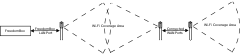 為了在廣闊區域內提供 Wi-Fi,可以以網狀模式部署多個接入點,以避免部署回程連線
 -
 為了在廣闊區域內提供 Wi-Fi,可以以回程模式部署多個接入點,以提供最佳效能


社群網路設定的網際網路連線可以透過多種方式實現,具體取決於可用的連線選項。
- 乙太網連線:如果 ISP 透過乙太網電纜提供網際網路連線,則通常來自附近的路由器,不需要其他任何額外裝置。將乙太網電纜直接插入 FreedomBox WAN 埠,並按照上述步驟配置 FreedomBox。
- 光纖到戶連線:如果 ISP 透過光纖提供網際網路連線,則通常會安裝一個光纖到乙太網轉換器到使用者處。將乙太網電纜直接插入 FreedomBox WAN 埠,並按照上述步驟配置 FreedomBox。您可能不需要配置轉換器本身。但是,如果有必要,請按照類似於配置 ADSL 調變解調器的說明操作,這些說明在另一節中介紹,並將它們調整為這些光纖轉換器。
- 有線連線:如果 ISP 透過有線連線提供網際網路連線,請按照上述步驟配置 FreedomBox。然後,按照類似於配置 ADSL 調變解調器的說明操作,這些說明在另一節中介紹,並將它們調整為有線調變解調器。
- ADSL 連線:如果 ISP 透過 ADSL 連線提供網際網路連線,請按照上述步驟配置 FreedomBox。然後,配置 ADSL 調變解調器,這些說明在另一節中介紹。
- 點對點無線連結:如果該區域沒有可用連線,但有通往具有網際網路連線區域的視線,則透過 點對點無線連結 連線到網際網路是可能的方法之一。這在另一部分中進行了詳細說明。FreedomBox 必須按照上述說明進行配置,但使用靜態 IP 地址以方便除錯。然後,如果需要,按照本節中的說明配置網際網路連線本身。