


GIMP/組合影像
< GIMP
要組合兩個(或更多)影像,只需建立一個所需大小的新的透明影像,然後開啟要新增的影像作為圖層,並按需排列它們。
在本教程中,我們將建立一個看起來像這樣的影像

我們使用http://commons.wikimedia.org/wiki/File:Dinosaur_comic_left.png 和Image Source II作為影像來源,因此本教程將假設它們可以被GIMP開啟。


首先,我們建立一個空影像,可以在其中根據需要排列其他影像。為此,我們使用“檔案 > 新建...”選單項。由於原始影像的大小均為 124×139 畫素,因此我們將新影像的大小設定為 248×139 畫素。由於我們不想對影像的顏色做任何假設,因此我們選擇僅使用透明度填充新影像。
您的影像視窗現在應該看起來與右側顯示的視窗大致相同。
要匯入影像,只需將它們作為圖層開啟(“檔案 > 作為圖層開啟...”)。現在您應該在主畫布上的某個地方擁有開啟的影像作為圖層,它們可能彼此隱藏。無論如何,圖層對話方塊都應該顯示所有圖層。
當然,您也可以使用複製和貼上來新增影像資料。首先複製您想要的內容,然後使用“編輯 > 貼上為 > 新圖層”將其貼上。
-
 檔案 > 作為圖層開啟...
 -
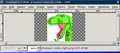 只有一個恐龍頭部可見,另一個隱藏在下方。
 -
 圖層對話方塊中顯示了所有需要的影像。


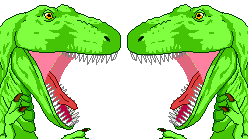
現在要做的就是根據需要排列圖層。為此,我們使用移動工具將它們移動到合適的位置,直到它們完美地融合在一起。結果應該看起來與下面的影像大致相同

完成!現在您只需要儲存影像即可。