


全球地圖下載工具

http://www.dcemu.co.uk/vbulletin/showthread.php?t=33068
需要來自http://www.microsoft.com/downloads/的Microsoft .NET 2
解壓縮gmdlXX.zip檔案並導航到/bin/Debug子資料夾
Google(和Local.Live)地圖下載是最初包含在Map This!中的cygwin指令碼的替代品/補充,它支援從各種來源下載地圖瓦片,以及從自定義地圖建立相容的瓦片。它還允許下載和匯入POI(興趣點)和路線,以供Map This!使用。
西班牙語:http://beta.pesepe.com/?q=node/8917
英語:http://www.dcemu.co.uk/vbulletin/showthread.php?t=60230
感謝outsider製作了這些。
我將嘗試建立一個影片手冊來展示應用程式的工作原理(由Snapz Pro X建立的mp4影片,可以使用Quick Time或VLC - videolan.org播放)
使用美國GeoData下載洛杉磯地圖(5:20 11.5 MB):http://www.in7ane.com/psp/manual/la_map.mov
(注意:OpenStreetMap.org用作來源 - 不要釋出使用Google、VE等作為來源的影片(USGS可以),部分割槽域未選中 - 該區域在更近的縮放級別上未下載,以節省空間)。
2007年6月22日之前,GMDL版本0.4.17a之前的版本僅適用於MapCruncher 3.0.2,因此請重新下載它以與更高版本一起使用。
使用MapCruncher下載加拿大地形圖並自動渲染它:http://www.in7ane.com/psp/manual/toporama.mov
注意:最好先在小地圖上嘗試。
1. 安裝 MapCruncher(http://research.microsoft.com/mapcruncher/)
2. 在 GMDL 的頂部指定一個地圖名稱。
3. 在 GMDL 中選擇加拿大 Toporama 作為地圖來源,閱讀並點選訊息框上的“確定”。
4. 導航到您想要的區域(使用“預覽 1x”和“預覽 2x”進行測試)。
6. 點選800x800 瓦片到 MC.yum,然後點選是以自動渲染。
7. 等待,影像正在下載。
8. MapCruncher 會彈出並渲染 - 它會顯示進度,而 GMDL 會無響應。
9. GMDL 會重新獲得焦點,構建 GPSFS 檔案(顯示進度),並表示 GPSFS 已完成(GPSFS 位於您指定的 _地圖名稱_ 中,將其複製到您的 PSP,_地圖名稱_MC_rendered 包含渲染的瓦片,您可以將其刪除,_地圖名稱_source 包含源影像,您也可以將其刪除)。
在 Gimp 中:影像 > 模式 > RGB,如果儲存時出現透明度問題。
YUM Assembler:alt lat 僅適用於底行影像。
自定義地理資料:它可作為街道進行搜尋。
0.5.15
Galileo(iOS 應用程式)2.0.1 地圖匯出修復。
0.5.14 - 尚未結束。
Galileo(iOS 應用程式)地圖和 POI 匯出。
MBTiles 地圖匯出(在http://developmentseed.org/blog/2010/oct/02/maps-stick-version-2-released/上測試,未在 iOS 應用程式上測試)。
可能還有一些其他更新/修復,因為距離上次釋出已經很長時間了。
0.5.13
Kosmsnimki 正在修復中。
正在開發新的自定義來源和瀏覽器。
x64 支援(將 Debug 目錄中的 System.Data.SQLite.DLL 替換為“x64 SQLite”目錄中的那個)。
Google 地圖地形再次修復(2010 年 3 月 23 日)。
隨機瓦片延遲(可選,平均 0.075 秒)。
更具資訊性的進度訊息(剩餘時間、錯過的瓦片、完成時的更新)。
詳細資訊選擇螢幕改進(取消選中所有選項的按鈕、瓦片數量)。
從“檢視”螢幕匯出與 iPhone 應用程式相容的“Transit Maps”瓦片。
Google 透明來源(僅混合模式的街道部分,適用於 Google Earth 疊加層(注意:GPSFStileserver 依賴於地圖目錄中包含“transp”的名稱以實現非重疊顯示))。
獨立應用程式:GPSFStileserver 0.3a(一個 http 伺服器,用於將 GPSFS 檔案作為瓦片和 KML 提供給 Google Earth 疊加層),位於http://www.in7ane.com/psp/。
0.5.12
確認與 iPhone 韌體 3.0.1 相容(確保您在其中點選“複製”,並使用 OfflineMaps_3.0_PREVIEW_iphoneos-arm.deb,如果瓦片沒有立即載入,請稍微移動地圖)。
Google 地圖地形(和其他)修復。
binhusc 從 0.5.10b mod(南半球)進行的地理資料更改。
0.5.11
Google 地圖已修復為來源(地圖、混合、中國、地圖製作工具)。
輸出到 iPhone 已修復(混合模式和衛星模式現在再次有效) - 尚未針對 OS 3.0 進行任何操作。
0.5.10
iPhone 螢幕現在可以將地圖轉換為 xGPS 格式 - 與 1.2.7 相容 - 選擇(新的)選項。
Goole 地圖再次修復(包括中國)。
0.5.09
再次修復了 Google 使用的格式更改。
Google 地圖製作工具已新增為來源。
Kosmosnimki 已修復為來源。
加拿大 Toporama 已修復為來源(現在使用 2000x2000 瓦片,速度更快)。
MapCruncher 已修復為小型地圖的來源(當 1/2/3/4 .jpg/png 丟失時)。
iPhone 韌體 2.2 相容(瓦片大小從 64x64 更改為 128x128)。
0.5.08
再次修復了 Google 使用的格式更改。
0.5.07
gps.txt(由 Map This! 記錄的 GPS 路徑)現在可以讀取(方向選項卡)並儲存為 POI 檔案,用於與 Map This! 結合使用,或儲存為 KML 檔案,用於 Google Earth。
修復了 Google 使用的縮放編號更改。
0.5.06
恢復功能(以前因新增 FreeMap.co.il 而損壞)現在已修復。
哥斯大黎加 (crmap.com) 已新增為來源。
Google 現在預設使用英文版地圖(透過取消選中 en 切換回本地語言)。
現在在“檢視”中,儲存 8192x8192 瓦片,x 和 y 已交換(為了方便)。
0.5.05
maps.yahoo.com 現在已部分支援(美國 - 原生 256x256,而不是 258x258,除了疊加層之外,所有功能都能正常工作)。
匯出到 iPhone(SQLite 64x64 瓦片資料庫),現在幾乎完成,從 KML 匯入別針,可能以後會新增路線;請參閱:http://www.hackint0sh.org/forum/showthread.php?t=22320
基本恢復功能,resume.txt 儲存:來源、縮放級別、x、y、最小縮放級別、force_jpeg(建立一個地圖並閱讀 resume.txt 以獲取說明)。
POI 現在有一個限制:設定(預設值為 100),因為 Google 似乎忽略了區域約束。
FreeMap.co.il 已新增(並非真正與 GPS 相容,但大致位於正確的地圖區域)。
向量資料開始 - 它在程式碼中 - 目前還沒有任何功能。
0.5.04
與 Google 地圖頁面更改保持一致的更新。
修復了最近 Windows/IE 更新似乎導致的使用者代理問題。
0.5.03
地理資料中的城市名稱現在不再用空格填充。
Google 地形已新增為來源(修復了地形圖層成為預設圖層的問題)。
修復了 GPSFS 檢視器中的一個問題(在某些情況下載入時會崩潰)。
0.5.02
由於 dloading 的改進,directions_translation.txt 的替換現在不區分大小寫了。
YUM 彙編程式修復(將 , 改為 .)。
自定義 CSV 地理資料現在將 3.583.333 作為十進位制格式處理(改為 3.583333)。
拉取和合並非 256x256 瓦片(用於 MapCruncher)-> 然後 YUM 然後 瓦片級別拉取合併:http://www.in7ane.com/psp/posts/TileLevelPullMerge.png 注意:在 MapCruncher 中渲染大型影像(30k x 40k)需要幾天時間,在一臺雙 3GHz Xeon 配備 2GB 記憶體的機器上,這是因為需要縮放。
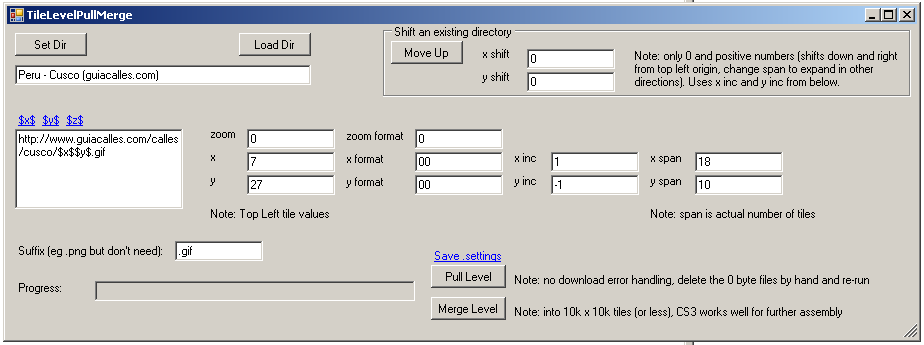
加拿大 Toporama 不再要求設定更高的跨度,因為 MapCruncher(3.1.3)在 .NET 3 下似乎可以處理大型(合理範圍內)YUM 檔案,不會出現問題(可能很慢 - 只需等待)。
MapCruncher 現在可以直接渲染 JPEG 瓦片(來自 YUM 彙編程式和加拿大 Toporama),大大減少了所需的儲存空間(注意 - JPEG 複選框需要在整個過程中選中/不選中)。
可以停止下載 Google 地理資料(從已下載資料中建立 geodata.dat)。
CSV 到 geodata.dat - 選項是在第一列中提供您自己的郵政編碼(稍後會新增州)。
所有(包括瓦片級別拉取合併)下載的瓦片現在都經過檢查(作為點陣圖載入) - 這解決了以前沒有報錯的 404/錯誤頁面問題。
Google 圖層版本號現在再次在啟動時設定(我認為某些地方發生了一些變化 - 並不是真正的問題,但現在已修復)。
新的加拿大地理資料 statcan_rnf_v3,可以填補一些空白(L 和 R 範圍現在被拆分了) - 這是一個很小的改變。
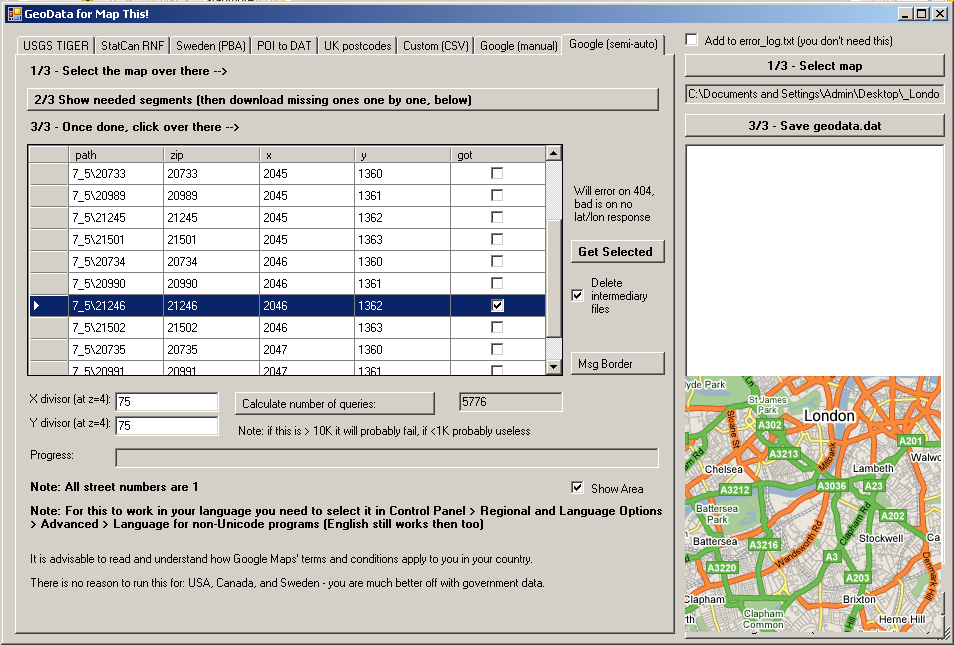
Google(半自動)地理資料,帶有本地快取 - 在有人測試後可能會有所修復(例如 http://www.in7ane.com/psp/posts/ggeo_semiauto.png)。
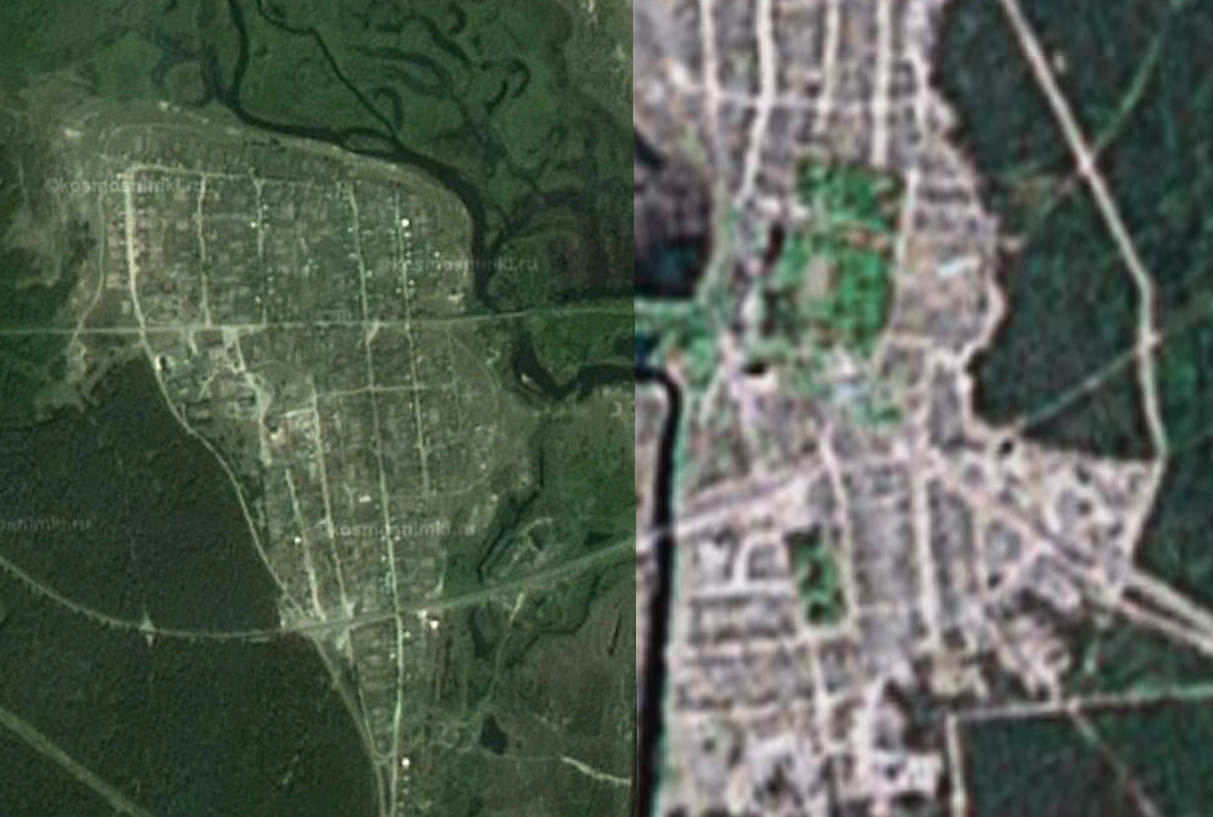
http://new.kosmosnimki.ru 現在是一個數據源 - 但不相容 GPS(解析度為 6m,而不是 Google 的 15m 和 25m,例如 http://www.in7ane.com/psp/posts/kosmosnimki_comp.png)。
現在可以選擇以隨機順序下載瓦片(高階下的 Rnd 複選框)。
更新現在來自 http://www.in7ane.com/psp/gmdl.html(它會重定向到最新的壓縮包),提供了一個永久連結。
圖示已更換,以符合 Map This 0.5.20 的更改。
0.5.01
如果找不到 sounds.txt 和圖示,則會發出警告。
英國郵政編碼地理資料已修復(單個郵政編碼中心位於地圖區域之外,現在已按郵政編碼的第一部分拆分),臨時說明:保持 Street 1 選中並搜尋 1 個郵政編碼(例如 1 EC4Y)以繞過 Map This! 中隨後的搜尋的寬範圍搜尋重置錯誤。
關於 Google 路線對行人街的排斥(也會影響 Nieko 的 Web 介面)。
可以從 Web 瀏覽器設定 cookie。
4 倍放大和區域選擇螢幕現在有一個基於載入的瓦片的尺寸估計值,允許取消選擇 1 倍,並顯示地圖/圖層尺寸的估計值。
directions_translation.txt 用於翻譯方向中為英文的部分(sounds.txt 在此之前應用)。
從查詢 Google 獲得的地理資料(所有街道號碼均為 1),似乎可以與國際編碼一起使用(請提供反饋)。
0.5.00
佈局修復(錨定、帶有 translation.txt 的選項卡中的地圖源)。
YUM 彙編程式修復(CSV 更改,; 分隔的 CSV - 檔名中沒有 ;,實際影像計數) - 現在附帶手冊:http://www.in7ane.com/psp/manual/YUM_Assembler.pdf
停用了預設的圖示和聲音複製,並將與 GMDL 捆綁在一起的圖示和聲音同步。
粗略的介面修復 - 感謝 zsc。
WMS/NASA 錯誤處理修復(失敗的瓦片仍然保留文字錯誤訊息)。
Google 混合模式現在又是一個單一選項了(在它下面工作方式相同,只是介面有所改變)。
新的 USGS TIGER 地理資料,現在涵蓋所有州,您可以刪除 C:/GMDL/usgs_tiger(現在使用 usgs_tiger_v2)。
0.4.17
完全解碼的瑞典地理資料。
Google 路線選項,避免高速公路(多階段,手動拖動路線也適用)。
Toporama 自動渲染現在使用最新版本的 MapCruncher,並允許指定除 C 盤以外的磁碟來查詢它。
選項是在下載時將瓦片轉換為 JPEG(但使用 MIB.42 的 GPSFS_util 會更好)。
聲音預設情況下是開啟的(路線),請參閱 GMDL 中的 .zip 檔案,以獲取用於建立訊息 mp3 檔案的 Mac 指令碼。
自定義地理資料(來自 CSV 檔案),現在支援 ; 分隔符。
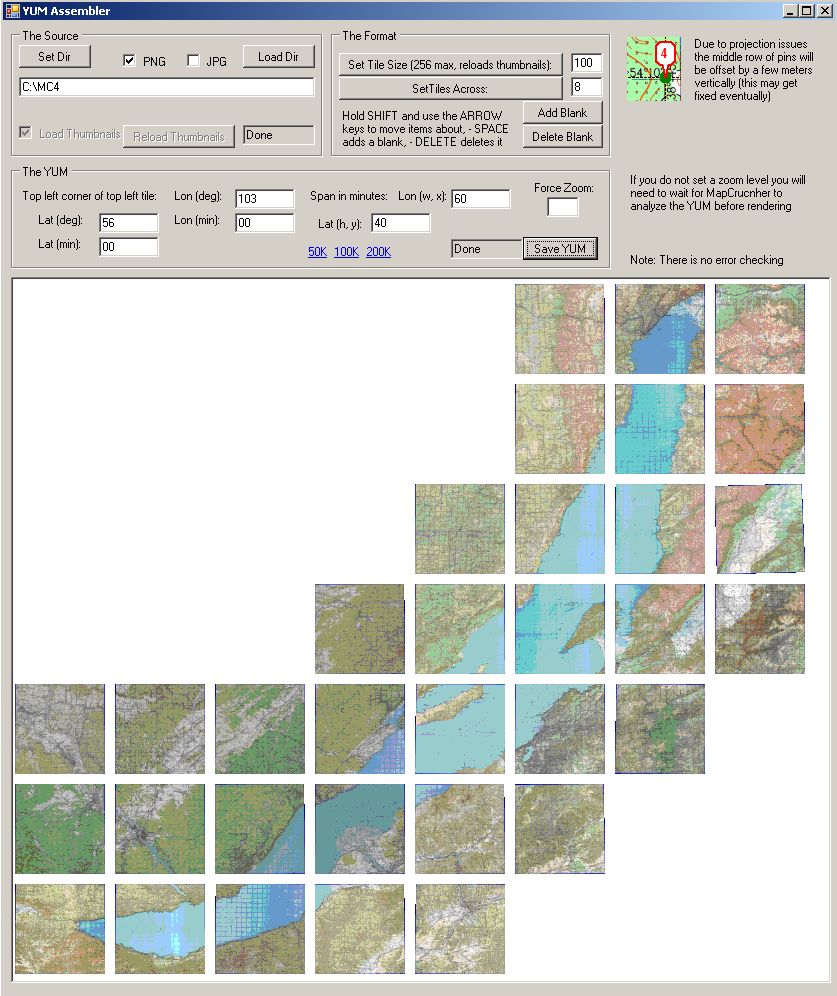
適用於 MapCruncher 的 YUM 彙編程式(如果您想要逐步說明,請聯絡我) - 請參閱:http://www.in7ane.com/psp/posts/yum_assembler.jpg
選項以各種編碼和 UPPERCASE 儲存路線(例如,用於俄語 Map This! 的 Default 和 UPPER)。
更改以跟上 maps.live.com 更新。
儲存到不同的位置。
[edit | edit source]如果您沒有輸入地圖/POI/路線名稱,設定/儲存對話方塊現在將出現(例如,允許直接儲存到儲存卡)。
在 0.2.14a 中,存在一個錯誤,阻止儲存到現有/建立的目錄,此錯誤在 0.2.15a 中已修復,因此您現在可以
- 指定不存在的目錄 - 它將被建立
- 選擇一個空的現有目錄
- 建立目錄(透過瀏覽資料夾對話方塊中的新建資料夾按鈕)。
建立 POI 檔案
[edit | edit source]單擊POI選項卡。
Local.Live/Google/Yahoo
[edit | edit source]1. 在搜尋:文字框中輸入您的搜尋詞。
2. 將地圖導航到您想要的區域(您可以使用搜尋地圖)。
3. 將地圖移動一會兒。
4. 單擊“獲取數字”,並確保緯度/經度/S文字框被填充。
5. 單擊Local.Live/Google/Yahoo單選按鈕(如果是 Google,請選擇相關的 google.com/.co.uk/等)。
6. 單擊“列表”,並確保資料網格中填充了您的 POI。
7. 在儲存 POI(以 _ 開頭):文字框中輸入一個以 _ 開頭的檔名。
8. 單擊儲存 POI(以 _ 開頭):。
9. 該檔案將在與應用程式相同的目錄中建立,將其放置到相應的地圖資料夾中。
沿著道路的路線
[edit | edit source]來自 Google 的路線現在顯示了到達下一個路標點的剩餘距離,並刪除了過多的路徑點(因此您可以繪製出一條長路,而不會最終得到成千上萬個 POI)。
1. 單擊路線選項卡。
2. 選中Google單選按鈕。
3. 選中每隔建立:複選框。
4. 從下拉列表中選擇一個縮放級別,或者在右側手動輸入該值(0.0001)。
5. 輸入從:/到:或搜尋路線,然後單擊獲取值。
6. 單擊列表,確保您獲得少於 400 個 POI,否則增加間隔值並重復此步驟。
7. 單擊儲存 POI(以 _ 開頭):。
8. 將生成的檔案放置到相應的地圖資料夾中。
翻譯
[edit | edit source]載入
將 translation.txt 放入應用程式目錄。
執行應用程式。
德語
[edit | edit source]0.4.0b 由 nforce100 提供 [1]
較舊
0.4.0b(較舊)由 nforce100 提供 [2]
0.2.15a 由 nforce100 提供 [3]
translation.txt 的格式
[edit | edit source]工作原理如下
建立
單擊“生成 translation.txt”。
編輯 translation.txt 檔案,格式如下:
FORM_NAME.CONTROL_NAME(ORIGINAL_TEXT)=TRANSLATED_T EXT
ORIGINAL_TEXT 僅供您參考,但需要存在才能使檔案正常工作,()= 也可以。
沒有 TRANSLATED_TEXT 的行是可以的 - 它們會被忽略。
示例檔案
GMdl.size(w)=
GMdl.UserMode(Advanced)=Other Options
載入後儲存
將 translation.txt 移出應用程式目錄。
單擊“生成 translation.txt”。
已翻譯的值將被保留。
將新增新的/缺失的控制元件 - 這樣您就可以升級您的 translation.txt 檔案。
不會翻譯的內容:對話方塊和其他窗體 - 將在下一個版本中進行翻譯。
其他平臺
[edit | edit source]簡短的回答
[edit | edit source]為 Windows 編寫是一個基於最大數量的使用者能夠執行應用程式的決定(雖然可以使用 Wine/模擬/虛擬化在 Mac/Linux 上執行 Windows 應用程式,但反過來並非如此,除非您在虛擬機器中執行替代作業系統)。
我一開始考慮過用 Objective-C 為 Mac 開發一個版本,最近也考慮過用 Mono 進行移植。維護兩個分支——一個用 ObjC,一個用 C#——是不行的,而過渡到 Mono 則是我仍然想做的事情(這不會很快發生)——一旦程式碼變得穩定。
在此期間——不僅僅是 exe 檔案,完整的(Visual Studio 2005 C#)原始碼都在那裡,如果有人想開始移植它。
如果你只是想執行它——它在 Parallels 和 Windows XP SP2 上執行良好(在 Intel Mac 上),我想你也可以在 VirtualPC 的模擬環境下獲得不錯的效能(它並沒有真正用到處理器的密集運算)。
至於在 Wine(也適用於 Intel Mac)下執行,也許在 http://darwine.opendarwin.org/ (適用於 PPC)下執行——如果它能執行,請告訴我。(不,它不能執行!)
1. 使用 MapCruncher(http://research.microsoft.com/mapcruncher/)對你的地圖進行對齊和渲染,它有一個相當全面的手冊。
2. 啟動 GMDL 並選擇 MapCruncher 作為地圖來源。
3. 點選該來源旁邊的“設定”並選擇包含瓦片的目錄(預設情況下為 Layer_NewLayer)。
4. 閱讀資訊提示框(主要內容是你在“高階”下點選“拉取瓦片”,而不是“下載地圖”)。
1. 點選高階
2. 點選自定義地圖
3. 你需要有一個 PNG 原始檔(無透明度)。
4. 點選載入任意 PNG
5. 選擇你的影像檔案
6. 載入完成後(你可以點選影像檢視特寫,點選放大後的影像關閉),
7. 透過設定目錄指定或建立地圖目錄,否則它將在應用程式目錄中建立具有自動名稱的目錄。
8. 點選儲存瓦片
9. 資訊提示框會告訴你它什麼時候完成,然後將地圖目錄移動到你的記憶體棒中。
1. 點選高階
2. 你需要知道並指定縮放級別、X、Y(這些不是 coords.txt 中的那些)、最小縮放級別(這個在 coords.txt 中),並將W和H設定為 2。
3. 點選設定目錄並選擇地圖目錄。
4. 你需要將地圖瓦片以普通(非 GPSFS)形式儲存,所以,如果需要,使用<-GPSFS提取,並將GPSFS_Extracted的內容移動到地圖目錄,刪除GPSFS_Extracted和GPSFS至GPSFS4。
5. 選中修復現有目錄
6. 點選拉取瓦片,缺少的瓦片(和 coords.txt)將被建立,然後進行 GPSFS 轉換。
7. 注意:如果選中了修復現有目錄,則選中觸發地圖中止將不會刪除地圖目錄。
從 2007 年 1 月或之後的 0.4.0b 版重新下載開始
在地球等效區域導航並使用預覽,或者在“高階”中,將 x、y 設定為 0、0,將縮放級別設定為 16 到你想要的最小值。
火星
海拔:16 到 9
http://kh.google.com/movl?ov=52&t=ttrr
可見:16 到 8
http://kh.google.com/movl?ov=50&t=ttqq
紅外線:16 到 8
http://kh.google.com/movl?ov=51&t=ttqr
月球:16 到 11(10- 是乳酪)
http://moon.google.com/kh?v=2&t=tqrt
(小心——一直都是乳酪)
16、0、0、11 無乳酪
備忘:需要(差異)衛星測試嗎?
將你的聲音檔案放入名為“sounds”的目錄中,命名如下:message00N.mp3(message001.mp3 ... message999.mp3),注意 mp3 檔案的長度需要超過一秒(你可能想先在你的 PSP 上測試它們)。
sounds.txt 是一個 CSV 檔案,其中包含訊息編號及其對應的文字。
第一行將用於與其他任何內容都不對應的航路點(但不是用於中點)。
sounds.txt 是按順序讀取的,因此,如果你有 4,left 然後 5,left,則 message005.mp3 將用於包含“left”的路線指示。
它不是索引的,因此 4,left 然後 4,gauche 是有效的。
注意:你必須手動將 message00N.mp3 檔案複製到舊的地圖目錄中,並且顯然所有路線檔案都需要重新執行。
GMDL 中的任何東西,基本上任何與谷歌瓦片投影匹配的東西,請檢視:http://mapki.com/wiki/Satellite_Tile_Layout(類似於那個,但使用 x、y、z 定址)。
MapABC(谷歌中國使用的地圖來源)似乎與谷歌地球有很大的偏移(這可能是由於中國採用了不同的投影/網格,沒有正確轉換)。http://www.in7ane.com/psp/posts/MapABC.kml
http://www.stanford.edu/hpcgi/map/index.pl
http://www.stanford.edu/dept/ucomm/map/tiles/base_$x$_$y$_$17-z$.png

http://research.microsoft.com/mapcruncher/Gallery/NWBike/
http://s3.amazonaws.com/MapCruncher/WashingtonBikeV4/Layer_MostMaps/$0123$.png

(還有更多覆蓋層在 http://research.microsoft.com/mapcruncher/Gallery/ )
注意:如果你發現一個可能可用的線上地圖,請在這裡新增。
www.maps.az 亞塞拜然巴庫市地圖。網上根本沒有替代方案!請新增此地圖。
www.multimap.com
瓦片相容,URL 看起來相當直觀。
http://map.ivolga.ru/saratov/?m=8&dx=8960&dy=11270
不相容 GPS,但可以進行操作以提供 256x256 瓦片堆疊。
http://ivolga.ru/cgi-bin/map.cgi?id=3&xs=256&ys=256&m=8&dx=8960&dy=11270&fs=8
www.apontador.com.br
巴西更精確的來源。
注意:請說明原因(例如,不一致的樣本瓦片)。
投影不相容。
http://www.comfort.kiev.ua/spravka/map/odessa.php
投影不相容,瓦片定址是一個兩部分系統。
http://rmt.vnetgis.com/?map=odesa&uamap_cuid=cm46a5bf3db2d41&log=0&rq=get_map&l=ru&st=19
uamap_cuid=cm46a5bf3db2d41 -- 請求地圖的會話 ID
st=19 -- 請求的地圖編號
http://map.bigmir.net/kharkov/
投影不相容,瓦片定址是一個兩部分系統(與上面 http://www.comfort.kiev.ua/spravka/map/odessa.php 相同)。
http://rmt.a.vnetgis.com/?uamap_cuid=46a5c04166d70&map=kharkov&rq=get_map&st=3
不相容的瓦片投影(256x256 瓦片,因此可以拉取非 GPS 瓦片)。
不再是事實了。捷克開發者 Kexik 已經成功建立了 GMDL 的修改版本 + 更新的 MapViewer http://kexik.7thsquad.com/index.php?entry=entry070906-221310
http://mapserver.mapy.cz/base/10_7ec0000_8180000
http://mt3.google.com/mt?n=404&v=w2.56&x=2212&y=1387&zoom=5
http://mt3.google.com/mt?n=404&v=w2.56&x=1106&y=693&zoom=6
200x200 瓦片
投影不相容
http://mt2.google.com/mt?n=404&x=34&y=20&zoom=11
地圖按需渲染為 500x500 的影像
找不到地圖
Garmin
據我所知,地圖以向量形式儲存,無法將其匯出為單個影像
基於 Java 的向量地圖
非 Java 版本(http://www.map24.com/businessMap24/index.php?mid=BME000094072&maptype=reload&offset=10&&action=EAST,對嗎?) 不具有相容的瓦片(甚至不是正方形)
瓦片投影不相容
http://mt3.google.com/mt?n=404&x=76&y=51&zoom=10
http://www.freemap.co.il/map/tile.php?map=israel&t=-3584&l=3584&s=3000000&g=all&i=png24
瓦片投影不相容,直接訪問時帶水印(引用程式/會話 ID 檢查?)
http://mt1.google.com/mt?n=404&x=16&y=9&zoom=12
http://webcache.gisline.no/?x1=0&y1=6291456&z=524288&s=0&l=2
http://www.streetdirectory.com
瓦片投影不相容
預渲染的 430px ? 555px 地圖
瓦片投影不相容,URL 編碼
http://mt0.google.com/mt?n=404&x=7&y=5&zoom=13
http://m1.viamichelin.com/mapsgene/dm/mapdirect;d29oXzAwNDVtX3IwMg==;MDAwMDAwMDAwNTAwMDAwMDAwMDc=
瓦片投影不相容
http://r2.ortho.tiles.virtualearth.net/tiles/r132232022.png?g=66
GMDT 的地圖資料與 iPhone 上的 xGPS 不相容 - 從 0.5.10b 開始修復(但如果 xGPS 再次更改其資料庫格式可能會中斷)
硬體:iphone 3G/16Gb/國際版/越獄
軟體:xGPS 1.2.7
xGPS 在載入地圖資料時強制退出到主螢幕
GeoData.DAT
[edit | edit source]從 GMDL 0.4.4b 開始,GeoData 建立應用程式現在是 GMDL 的一部分,需要預處理的 USGS TIGER 或 StatCan RNF 檔案,完整的集合(550MB 或 30MB)可以從 http://www.in7ane.com/psp/mirrors.html 下載
美國
[edit | edit source]透過 USGS TIGER 覆蓋。
加拿大
[edit | edit source]版本 2 上。
透過 StatCan RNF 和 NRC GNSS 覆蓋。
瑞典
[edit | edit source]似乎在 2007 年 7 月 1 日的 GMDL 0.4.17a 上完成 - 我真的很感謝一些關於這方面的錯誤報告。
如果你想要城市名稱(總共 101 個檔案),你需要 .PBA 檔案和 lktab.txt - 應用中對此進行了更多詳細說明。
1. 開啟 GMDL
2. 點選 GeoData
3. 選擇瑞典 (PBA) 選項卡
4. 設定包含 .PBA 和 lktab.txt 檔案的目錄
5. 點選處理
6. 等待,它會告訴你 geodata.dat 在哪裡生成,將其放置到 PSP 上的你的地圖目錄中
在哪裡獲取檔案(一旦你獲得了 Kartex 應用程式)
PBA 檔案可以在 Kartex 光碟上找到
Kartex\Tatorter\CITY NAME\CITY NAME.pba
可能最好是直接搜尋 *.pba 並將所有 100 個複製到一個目錄中。
lktab.txt 在你安裝 Kartex 後建立,可以在 [C:\Program Files\ 我想] Stadkart\lktab.txt 中找到
技術說明
PBA 檔案具有 RT90 座標(透過 GMDL 中的 PROJ.4 轉換為經緯度),但是 PBA 檔案中的座標資料與某種索引混合在一起(看起來他們想要獲得均勻分佈,可能是由於他們正在使用的搜尋演算法)。格式大致為 ENCODED.#CODE,其中 ENCODED 是編碼的 RT90,# 是多餘的,CODE 是一個程式碼,可以轉換為 DIVISOR 來獲得 RT90
x: RT90 = 6098185 + ENCODED * 2 / DIVISOR
y: RT90 = 1098185 + ENCODED * 2 / DIVISOR
DIVISOR 可以透過使用 4 個(可能更少,但需要更長時間,掃描 i 到 2000 以獲得以下 4 個種子)種子生成:seed_code * i,取最後 3 位數字,如果它們與程式碼匹配,記錄 i,seed_divisor * i,取最後 3 位數字 - 那就是除數。
seed_code    seed_divisor
374          2
61           3
435          5
809          7
英國
[edit | edit source]僅郵政編碼,來自各種公共來源,此時已基本廢棄。
自定義
[edit | edit source]似乎在 2007 年 7 月 3 日的 GMDL 0.4.17a 上完成 - 我真的很感謝一些關於這方面的錯誤報告。
將你的資料放入以下格式的 CSV 中(預設情況下包含列名,或者你可以在 GMDL 中取消選中)
必需的(這樣你就可以將相同的 CSV 轉換為 POI 檔案)
lon,lat,name
可選的(額外的列,在城市之後,在 POI 轉換中被忽略)
lon,lat,name,city (description),min number,max number
注意:城市(描述)是 geodata 檔案將被分割的依據(它應該是一個地理區域,如果你有一個合理的較小的集合,它可以是所有行的相同值),如果它沒有指定,將使用四捨五入的經緯度
注意:如果你的 CSV 由 ; 分隔而不是 , (例如,如果小數點是小數逗號,如法語、德語、俄語等),請選中 CSV 由 ; 分隔... 複選框
例如(NZ 文字提取),開啟 Excel,開啟文字,將匯入設定為分隔符,使用製表符,然後完成,選擇除標題行之外的所有單元格,並按 AtoZ 排序(這會消除空行)。重新排列列,如下所示:LONG、LAT、FULL_NAME,然後刪除其他列。另存為 csv(是,保留在 CSV 格式中)。
開啟 GMDL,點選 GeoData,選擇自定義 (CSV) 選項卡,設定檔案並點選處理,將生成的 geodata.dat 放置到你的地圖目錄中。
樣本來源:http://earth-info.nga.mil/gns/html/cntry_files.html
為現有地圖建立 GeoData.DAT
[edit | edit source]1) Click GeoData (top left) 2) Select the StatCan RNF tab if you are adding Canadian geodata 3) Click 1/3 - Select map and select the map 4) Click 2/3 - Select for map 5) Click 3/3 - Save geodata.dat 6) Wait, and that's it.
 |
一位華夏公益教科書作者認為本頁應該分成更小的頁面,內容更窄。 你可以透過將這個大頁面分成更小的頁面來幫助。請確保遵循 命名策略。將書籍分成更小的部分可以提供更多重點,並允許每個部分專注於做一件事,這有利於所有人。 |