


LaTeX/匯出到其他格式
\documentclass{article}
\usepackage{amsmath}
\title{劑量計算}
\date{}
\begin{document}
\maketitle
\section*{問題 1:單位轉換(mg 到 g)}
\subsection*{問題}
將 750 毫克轉換為克。
\subsection*{解決方案}
\[
750\, \text{mg} \times \left( \frac{1\, \text{g}}{1000\, \text{mg}} \right) = 0.75\, \text{g}
\]
\subsection*{原理}
要將毫克轉換為克,您需要除以 1000,因為 1 克等於 1000 毫克。
\section*{問題 2:根據體重計算劑量(mg/kg)}
\subsection*{問題}
一位患者體重 85 公斤,醫生開具的藥物劑量為每公斤體重 4 毫克。總劑量是多少?
\subsection*{解決方案}
\[
85\, \text{kg} \times 4\, \text{mg/kg} = 340\, \text{mg}
\]
\subsection*{原理}
將患者的體重(公斤)乘以規定的每公斤體重劑量,即可得出總劑量。
\section*{問題 3:當可用藥物濃度與規定劑量不同時調整劑量}
\subsection*{問題}
一位患者被開具了 1 克的藥物。該藥物以 250 毫克的片劑形式提供。護士應該服用多少片?
\subsection*{解決方案}
\[
1\, \text{g} = 1000\, \text{mg}
\]
\[
\text{應該服用的片劑數量} = \left( \frac{1000\, \text{mg}}{250\, \text{mg/片}} \right) = 4\, \text{片}
\]
\subsection*{原理}
將規定的劑量從克轉換為毫克(因為 1 克 = 1000 毫克)。然後,除以每片劑的濃度,即可得出所需的片劑數量。
\section*{靜脈輸液速度計算}
\subsection*{問題 4:計算每小時輸液速度(mL/hr)}
\subsection*{問題}
醫生下令在 10 小時內輸注 1500 毫升的靜脈輸液。每小時的輸液速度是多少?
\subsection*{解決方案}
\[
\text{輸液速度} = \left( \frac{1500\, \text{mL}}{10\, \text{小時}} \right) = 150\, \text{mL/hr}
\]
\subsection*{原理}
將總液體量除以小時數,即可得出每小時的輸液速度。
\subsection*{問題 5:使用滴速係數確定每分鐘滴速(gtt/min)}
\subsection*{問題}
醫生下令在 5 小時內輸注 600 毫升的靜脈輸液。滴速係數為 20 gtt/mL。每分鐘的滴速是多少?
\subsection*{解決方案}
\[
\text{輸液速度} = \left( \frac{600\, \text{mL} \times 20\, \text{gtt/mL}}{5\, \text{小時} \times 60\, \text{分鐘/小時}} \right) = \left( \frac{12000\, \text{gtt}}{300\, \text{分鐘}} \right) = 40\, \text{gtt/min}
\]
\subsection*{原理}
將總液體量乘以滴速係數,即可得出總滴數。然後,除以總時間(分鐘),即可得出滴速。
\section*{輸液時間計算}
\subsection*{問題 6:根據液體量和輸液速度確定靜脈輸液持續時間}
\subsection*{問題}
800 毫升的靜脈輸液以每小時 100 毫升的速度輸注。靜脈輸液需要多長時間才能輸完?
\subsection*{解決方案}
\[
\text{時間} = \left( \frac{800\, \text{mL}}{100\, \text{mL/hr}} \right) = 8\, \text{小時}
\]
\subsection*{原理}
將總液體量除以輸液速度,即可確定輸液時間。
\section*{兒科劑量}
\subsection*{問題 7:根據體重或體表面積 (BSA) 計算兒童安全劑量範圍}
\subsection*{問題}
一個孩子體重 15 公斤,一種藥物的安全劑量範圍為每天 8-10 毫克/公斤,分為 3 次服用。每次的安全劑量範圍是多少?
\subsection*{解決方案}
\[
\text{每日總劑量範圍} = 15\, \text{kg} \times (8\, \text{mg/kg 到 10\, mg/kg}) = 120\, \text{mg 到 150\, mg}
\]
\[
\text{每次劑量} = \left( \frac{120\, \text{mg 到 150\, mg}}{3} \right) = 40\, \text{mg 到 50\, mg}
\]
\subsection*{原理}
將孩子的體重乘以安全劑量範圍,即可得出每日總劑量。將每日總劑量除以每天的服用次數,即可得出每次服用的劑量。
\section*{更多帶原理的練習題}
\subsection*{問題 8:單位轉換(mcg 到 mg)}
\subsection*{問題}
將 5000 微克轉換為毫克。
\subsection*{解決方案}
\[
5000\, \text{mcg} \times \left( \frac{1\, \text{mg}}{1000\, \text{mcg}} \right) = 5\, \text{mg}
\]
\subsection*{原理}
要將微克轉換為毫克,您需要除以 1000,因為 1 毫克等於 1000 微克。
\subsection*{問題 9:根據體重計算劑量}
\subsection*{問題}
一位患者體重 60 公斤,醫生開具的藥物劑量為每公斤體重 3 毫克。總劑量是多少?
\subsection*{解決方案}
\[
60\, \text{kg} \times 3\, \text{mg/kg} = 180\, \text{mg}
\]
\subsection*{原理}
將患者的體重(公斤)乘以規定的每公斤體重劑量,即可得出總劑量。
\subsection*{問題 10:調整劑量}
\subsection*{問題}
一位患者被開具了 2 克的藥物。該藥物以 500 毫克的片劑形式提供。護士應該服用多少片?
\subsection*{解決方案}
\[
2\, \text{g} = 2000\, \text{mg}
\]
\[
\text{應該服用的片劑數量} = \left( \frac{2000\, \text{mg}}{500\, \text{mg/片}} \right) = 4\, \text{片}
\]
\subsection*{原理}
將規定的劑量從克轉換為毫克(因為 1 克 = 1000 毫克)。然後,除以每片劑的濃度,即可得出所需的片劑數量。
\section*{靜脈輸液速度計算}
\subsection*{問題 11:計算每小時輸液速度(mL/hr)}
\subsection*{問題}
醫生下令在 6 小時內輸注 1200 毫升的靜脈輸液。每小時的輸液速度是多少?
\subsection*{解決方案}
\[
\text{輸液速度} = \left( \frac{1200\, \text{mL}}{6\, \text{小時}} \right) = 200\, \text{mL/hr}
\]
\subsection*{原理}
將總液體量除以小時數,即可得出每小時的輸液速度。
\subsection*{問題 12:使用滴速係數確定每分鐘滴速(gtt/min)}
\subsection*{問題}
醫生下令在 8 小時內輸注 800 毫升的靜脈輸液。滴速係數為 10 gtt/mL。每分鐘的滴速是多少?
\subsection*{解決方案}
\[
\text{輸液速度} = \left( \frac{800\, \text{mL} \times 10\, \text{gtt/mL}}{8\, \text{小時} \times 60\, \text{分鐘/小時}} \right) = \left( \frac{8000\, \text{gtt}}{480\, \text{分鐘}} \right) = 16.67\, \text{gtt/min} \approx 17\, \text{gtt/min}
\]
\subsection*{原理}
將總液體量乘以滴速係數,即可得出總滴數。然後,除以總時間(分鐘),即可得出滴速。
\section*{輸液時間計算}
\subsection*{問題 13:根據液體量和輸液速度確定靜脈輸液持續時間}
\subsection*{問題}
900 毫升的靜脈輸液以每小時 75 毫升的速度輸注。靜脈輸液需要多長時間才能輸完?
\subsection*{解決方案}
\[
\text{時間} = \left( \frac{900\, \text{mL}}{75\, \text{mL/hr}} \right) = 12\, \text{小時}
\]
\subsection*{原理}
將總液體量除以輸液速度,即可確定輸液時間。
\section*{兒科劑量}
\subsection*{問題 14:根據體重或體表面積 (BSA) 計算兒童安全劑量範圍}
\subsection*{問題}
一個孩子體重 25 公斤,一種藥物的安全劑量範圍為每天 6-8 毫克/公斤,分為 4 次服用。每次的安全劑量範圍是多少?
\subsection*{解決方案}
\[
\text{每日總劑量範圍} = 25\, \text{kg} \times (6\, \text{mg/kg 到 8\, mg/kg}) = 150\, \text{mg 到 200\, mg}
\]
\[
\text{每次劑量} = \left( \frac{150\, \text{mg 到 200\, mg}}{4} \right) = 37.5\, \text{mg 到 50\, mg}
\]
\subsection*{原理}
將孩子的體重乘以安全劑量範圍,即可得出每日總劑量。將每日總劑量除以每天的服用次數,即可得出每次服用的劑量。
\section*{更多帶原理的練習題}
\subsection*{問題 15:單位轉換(mcg 到 mg)}
\subsection*{問題}
將 2000 微克轉換為毫克。
\subsection*{解決方案}
\[
2000\, \text{mcg} \times \left( \frac{1\, \text{mg}}{1000\, \text{mcg}} \right) = 2\, \text{mg}
\]
\subsection*{原理}
要將微克轉換為毫克,您需要除以 1000,因為 1 毫克等於 1000 微克。
\subsection*{問題 16:根據體重計算劑量}
\subsection*{問題}
一位患者體重 70 公斤,醫生開具的藥物劑量為每公斤體重 5 毫克。總劑量是多少?
\subsection*{解決方案}
\[
70\, \text{kg} \times 5\, \text{mg/kg} = 350\, \text{mg}
\]
\subsection*{原理}
將患者的體重(公斤)乘以規定的每公斤體重劑量,即可得出總劑量。
\subsection*{問題 17:調整劑量}
\subsection*{問題}
一位患者被開具了 1.5 克的藥物。該藥物以 500 毫克的片劑形式提供。護士應該服用多少片?
\subsection*{解決方案}
\[
1.5\, \text{g} = 1500\, \text{mg}
\]
\[
\text{應該服用的片劑數量} = \left( \frac{1500\, \text{mg}}{500\, \text{mg/片}} \right) = 3\, \text{片}
\]
\subsection*{原理}
將規定的劑量從克轉換為毫克(因為 1 克 = 1000 毫克)。然後,除以每片劑的濃度,即可得出所需的片劑數量。
\subsection*{問題 18:靜脈輸液速度計算}
\subsection*{問題}
醫生下令在 5 小時內輸注 1000 毫升的靜脈輸液。每小時的輸液速度是多少?
\subsection*{解決方案}
\[
\text{輸液速度} = \left( \frac{1000\, \text{mL}}{5\, \text{小時}} \right) = 200\, \text{mL/hr}
\]
\subsection*{原理}
將總液體量除以小時數,即可得出每小時的輸液速度。
\subsection*{問題 19:滴速計算}
\subsection*{問題}
醫生下令在 4 小時內輸注 500 毫升的靜脈輸液。滴速係數為 15 gtt/mL。每分鐘的滴速是多少?
\subsection*{解決方案}
\[
\text{輸液速度} = \left( \frac{500\, \text{mL} \times 15\, \text{gtt/mL}}{4\, \text{小時} \times 60\, \text{分鐘/小時}} \right) = \left( \frac{7500\, \text{gtt}}{240\, \text{分鐘}} \right) = 31.25\, \text{gtt/min} \approx 31\, \text{gtt/min}
\]
\subsection*{原理}
將總液體量乘以滴速係數,即可得出總滴數。然後,除以總時間(分鐘),即可得出滴速。
\section*{輸液時間計算}
\subsection*{問題 20:輸液時間計算}
\subsection*{問題}
700 毫升的靜脈輸液以每小時 50 毫升的速度輸注。靜脈輸液需要多長時間才能輸完?
\subsection*{解決方案}
\[
\text{時間} = \left( \frac{700\, \text{mL}}{50\, \text{mL/hr}} \right) = 14\, \text{小時}
\]
\subsection*{原理}
將總液體量除以輸液速度,即可確定輸液時間。
\section*{最後提示}
\begin{itemize}
\item 定期練習:持續練習有助於鞏固您的技能。
\item 使用量綱分析:此方法有助於確保單位正確抵消。
\item 仔細檢查您的工作:始終驗證您的計算以避免錯誤。
\item 記住關鍵轉換:瞭解常見的轉換可以節省時間並減少錯誤。
\end{itemize>
透過理解每個步驟背後的原理,你將提高在 NCLEX-RN 考試中準確自信地進行這些計算的能力。
\end{document}
嚴格來說,LaTeX 原始碼可以直接生成兩種格式
- 使用latex生成 DVI,這是最早支援的格式;
- 使用
pdflatex生成 PDF,這是更新的格式。
使用網際網路上免費提供的其他軟體,您可以輕鬆地將 DVI 和 PDF 轉換為其他文件格式。特別是,您可以使用 LaTeX 發行版中包含的軟體獲得 PostScript 版本。一些 LaTeX IDE 會讓您直接生成 PostScript 版本(即使它在內部使用 DVI 中間步驟,例如 LaTeX → DVI → PS)。也可以從 DVI 建立 PDF,反之亦然。用兩步建立檔案似乎沒有邏輯,因為您可以直接建立,但一些使用者可能需要這樣做,因為您記得從第一章開始,您能生成的格式取決於您要包含的影像的格式(DVI 的 EPS,PDF 的 PNG 和 JPG)。在這裡,您將找到有關不同格式的章節,以及有關如何獲得這些格式的描述。
可以生成其他格式,例如 RTF(可以在 Microsoft Word 中使用)和 HTML。但是,這些文件是由解析和解釋 LaTeX 檔案的軟體生成的,並沒有實現所有可用於主要 DVI 和 PDF 輸出的功能。儘管如此,它們仍然有效,並且對於與不使用 LaTeX 編輯文件的同事進行協作至關重要。
工具安裝
[edit | edit source]本章介紹了許多第三方工具;其中大部分獨立於您的 TeX 發行版安裝。
一些工具是特定於 Unix 的(*BSD、GNU/Linux 和 Mac OS X),但可能可以在 Windows 上執行。如果您有選擇,對於命令列工具來說,Unix 系統通常更容易。
一些工具可能已經安裝。例如,您可以檢查是否安裝了 dvipng 並可以使用(僅限 Unix)
type dvipng
大多數這些工具可以使用您的包管理器或 portage 樹安裝(僅限 Unix)。
預覽模式
[edit | edit source]本節介紹如何使用 LaTeX 包 preview 生成 LaTeX 頁面或頁面特定部分的螢幕截圖。例如,如果您想在使用您最喜歡的幻燈片軟體(如 Powerpoint、Keynote 或 LibreOffice Impress)的簡報中包含 LaTeX 生成的公式,則螢幕截圖很有用。首先,確保您已安裝 preview。請參閱 安裝額外包。
假設您想擷取
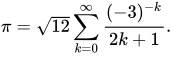
在 preview 環境中編寫此公式
\documentclass{article}
\usepackage[active]{preview}
\begin{document}
\begin{preview}
\[
\pi = \sqrt{12}\sum^\infty_{k=0} \frac{ (-3)^{-k} }{ 2k+1 }
\]
\end{preview}
\end{document}
|
請注意包宣告中的 active 選項和方程式程式碼周圍的 preview 環境。如果沒有這兩個選項,您將無法獲得任何輸出。
此包對於將特定部分匯出到其他格式或生成圖形(例如,使用 PGF/TikZ)然後將它們包含在其他文件中也非常有用。您還可以自動預覽特定環境
\usepackage[active,tightpage]{preview}
\PreviewEnvironment{lstlisting}
\setlength{\PreviewBorder}{10pt}%

% ...

\begin{lstlisting}
int main()
{
        /* ... */
}
\end{lstlisting}
|
這將生成一個僅包含列表內容的 PDF,頁面佈局將取決於原始碼的形狀。
轉換為 PDF
[edit | edit source]直接
[edit | edit source]pdflatex my_file
DVI 到 PDF
[edit | edit source]dvipdfm my_file.dvi
將建立my_file.pdf。另一種方法是透過 PS 生成
dvi2ps myfile.dvi
ps2pdf myfile.ps
您還將獲得一個名為 my_file.ps 的檔案,您可以刪除它。
合併 PDF
[edit | edit source]如果您建立了不同的 PDF 文件,並且想將它們合併成一個 PDF 檔案,可以使用以下命令列命令。您需要安裝 Ghostscript
使用 Windows
[edit | edit source]gswin32 -dNOPAUSE -sDEVICE=pdfwrite -sOUTPUTFILE=Merged.pdf -dBATCH 1.pdf 2.pdf 3.pdf
使用 Linux
[edit | edit source]gs -dNOPAUSE -sDEVICE=pdfwrite -sOUTPUTFILE=Merged.pdf -dBATCH 1.pdf 2.pdf 3.pdf
或者,PDF-Shuffler 是一款小型 python-gtk 應用程式,它透過互動式和直觀的圖形介面幫助使用者合併或拆分 pdf 文件,並旋轉、裁剪和重新排列其頁面。此程式可能在您的 Linux 發行版的儲存庫中可用。
另一個選擇是 pdftk(或 PDF 工具包),它是一個命令列工具,可以以多種方式操作 PDF。要合併一個或多個檔案,請使用
pdftk 1.pdf 2.pdf 3.pdf cat output 123.pdf
使用 pdfLaTeX
[edit | edit source]注意:如果您將外部 PDF 文件合併到用 pdflatex 編譯的 LaTeX 文件中,一個更簡單的選擇是使用 pdfpages 包,例如
\usepackage{pdfpages}
...
\includepdf[pages=-]{Document1.pdf}
\includepdf[pages=-]{Document2.pdf}
...
|
D. Firth 在 pdfjam 包 中提供了三個使用 pdfpages 包的簡單 shell 指令碼。它們包括合併多個 pdf 檔案(pdfjoin)、將多個頁面放在一張物理紙上(pdfnup)和旋轉頁面(pdf90)的選項。
另請參閱 模組化文件
XeTeX
[edit | edit source]您也可以使用 XeTeX(或更準確地說是 XeLaTeX),它的工作方式與pdflatex相同:它直接從 LaTeX 原始碼建立 PDF 檔案。XeTeX 相對於標準 LaTeX 的一個優勢是支援 Unicode 和現代排版技術,如 TrueType/OpenType 字型。請參閱 其維基百科條目 以瞭解更多詳細資訊。
XeTeX 中 PDF 輸出的自定義(設定文件標題、作者、關鍵字等)是使用 hyperref 包的配置完成的。
轉換為 PostScript
[edit | edit source]- 從 PDF
pdf2ps my_file.pdf
- 從 DVI
dvi2ps my_file.dvi
轉換為 RTF
[edit | edit source]LaTeX 可以轉換成 RTF 檔案,然後可以用文字處理軟體開啟,比如 LibreOffice Writer 或者 Microsoft Word。這種轉換透過 latex2rtf 完成,它可以在任何電腦平臺上執行,但只在 Windows、Linux 和 BSD 上得到積極支援,最後一次 Mac 更新是在 2001 年(可以透過 MacPorts 獲取 OSX 的最新版本)。該程式透過讀取 LaTeX 原始碼並模仿 LaTeX 程式的行為來執行。latex2rtf 支援大多數 LaTeX 的標準實現,例如標準格式、一些數學排版、EPS、PNG 或 JPG 影像的包含以及表格。此外,它對某些包也有一些有限的支援,例如 varioref 和 natbib。但是,許多其他軟體包不受支援。
latex2rtf使用起來很簡單。Windows 版本有一個 GUI(l2rshell.exe),使用起來很直觀。命令列版本適用於所有平臺,並且可以在一個示例中使用mypaper.tex檔案
latex mypaper
bibtex mypaper # if you use bibtex
latex2rtf mypaper
latex 和(如果需要)bibtex 命令都需要在 latex2rtf 之前執行,因為.aux和.bbl檔案是生成正確輸出所必需的。這種轉換的結果將建立myfile.rtf,您可以在許多文字處理器中開啟它,例如 Microsoft Word 或 LibreOffice。
轉換為 HTML
[edit | edit source]有許多轉換為 HTML 的轉換器。其中一些使用中間檔案,然後將其轉換為目標格式。
hevea mylatexfile
- latex2html
latex2html -html_version 4.0,latin1,unicode -split 1 -nonnavigation -noinfo -title "MyDocument" MyDocument.tex
latexmlc paper.tex --destination=paper.html
pdf2htmlEX [options] <input.pdf> [<output.html>]
pdf2htmlEX 可以將 PDF 轉換為 HTML,而不會丟失文字或格式。它被設計為一個通用的 PDF 到 HTML 轉換器,不僅限於由 LaTeX 原始碼生成的 PDF。LaTeX 使用者可以將 LaTeX 原始碼編譯為 PDF,然後透過 pdf2htmlEX 將 PDF 轉換為 HTML。在 pdf2htmlEX 的 維基頁面 上可以找到一些關於 pdf2htmlEX 的介紹。更多技術細節可以在 TUGboat 上發表的論文中找到:透過 pdf2htmlEX 線上釋出 HTML / PDF。論文中的圖 3 給出了線上釋出 HTML 的不同工作流程。
- TeX4ht
TeX4ht 有許多選項和可能的配置,但對於基本的轉換來說,
htlatex myfile.tex
通常會產生合理的 HTML 近似值。原始作者的介紹發表在 TUGboat 上 [1]。
僅用於匯出 BibTeX 檔案。
bibtex2html mybibtexfile
轉換為影像格式
[edit | edit source]有時將 LaTeX 輸出轉換為影像格式非常有用,以便在不支援 DVI 或 PDF 檔案的系統中使用,例如維基百科。
有兩類圖形
因此,通常首選向量圖形。在某些情況下,仍然使用光柵圖形
- 目標系統無法處理向量圖形,只支援光柵圖形。
- SVG 無法嵌入字型。因此,字型要麼使用本地 .ttf 或 .otf 字型渲染(這將主要改變輸出),要麼所有字元都必須轉換為向量圖形。最後一種方法會使 SVG 變得很大且很慢。如果輸入的 LaTeX 檔案包含大量必須保留格式的文字,那麼 SVG 就不是那麼好。
因此,SVG 很適合繪製和少量文字。JPG 是一種眾所周知的柵格格式,但通常不如 PNG 適合文字。
在某些情況下,只需使用 PDF 檢視器中提供的工具簡單地複製 PDF(或 PS)檔案的一部分就足夠了(例如,使用 LaTeX 設定公式以貼上到簡報中)。然而,這通常沒有足夠的解析度用於整個頁面或大區域。
多種格式
[edit | edit source]- pdftocairo
有pdftocairo在 poppler 工具集中提供。
pdftocairo -svg latexdoc.pdf output.svg
pdftocairo還支援各種光柵圖形格式。
向量圖形
[edit | edit source]- pdf2svg
可以使用命令列工具 pdf2svg 直接將 PDF 轉換為 SVG。
pdf2svg file.pdf file.svg
- ps2svg
或者,DVI 或 PDF 可以像以前一樣轉換為 PS,然後可以使用 bash 指令碼 ps2svg.sh(由於該指令碼使用的所有軟體都是跨平臺的,因此在 Windows 中也可以這樣做,可以編寫一個分步指南)。
- dvisvgm
您還可以使用 dvisvgm,這是一個將 DVI 轉換為 SVG 的開源工具。
dvisvgm -n file.dvi
- Inkscape
Inkscape 可以轉換為 SVG、PDF、EPS 和其他向量圖形格式。
inkscape --export-area-drawing --export-ps=OUTPUT INPUT
inkscape --export-area-page --export-plain-svg=OUTPUT INPUT
光柵圖形
[edit | edit source]- JPEG
- 在透過 pdf2ps 建立的 PostScript 檔案上執行 ghostscript,如下所示MacOS:macTex 發行版附帶方便的 cli 用於“列印”
echo "quit" | gs -sDEVICE=jpeg -sOutputFile=document.jpg -r300 document.ps
pdftoppm 在操作方面很靈活 - 您可以提供質量、尺寸等,以滿足典型使用者的需求。它還可以將 PDF 列印到 PNG 和 PPM 檔案,有關詳細資訊,請參閱該工具的手冊。它最適合非互動式批處理作業。pdftoppm yourpdf.pdf -progress -jpeg yourpdf.jpg
- 在透過 pdf2ps 建立的 PostScript 檔案上執行 ghostscript,如下所示
- GIMP
- 使用 GIMP 開啟您的檔案。它會詢問您要轉換哪個頁面,以及是否要使用抗鋸齒(如果您想獲得類似於螢幕上看到的效果,請選擇強)。嘗試不同的解析度以滿足您的需求,但 100 dpi 就足夠了。將影像放到 GIMP 中後,您可以根據需要對其進行後期處理,並將其儲存為 GIMP 支援的任何格式,例如 PNG。
- dvipng
- DVI 檔案的一種方法是 dvipng。用法與dvipdfm相同。執行latex照常生成 dvi 檔案。現在,我們想要一個以畫素為單位的 X 字型大小公式。您需要將其轉換為每英寸點數 (dpi)。公式為<dpi> = <font_px>*72.27/10。例如,如果您想要 X = 32,那麼 dpi 大小對應於 231.26。此值將傳遞給dvipng使用標誌-D。要生成所需的 png 檔案,請按如下方式執行命令
dvipng -T tight -D 231.26 -o foo.png foo.dvi
標誌-T設定影像的大小。選項tight只包含放在頁面上的所有墨水。選項-o將輸出傳送到檔名foo.png.
- ImageMagick
- 來自 ImageMagick 套件的convert命令可以將 DVI 和 PDF 檔案都轉換為 PNG。
convert input.pdf output.png
- optipng
- 可以使用 optipng 最佳化生成的影像,使其佔用更少的空間。
轉換為純文字
[edit | edit source]如果您想將文字轉換為純文字以進行拼寫檢查或統計字數,可能有一種更簡單的方法 - 首先閱讀 技巧和竅門。以下是可用的工具
- [detex] - 與 latex 發行版一起提供
大多數 LaTeX 發行版都附帶detex程式,它會剝離 LaTeX 命令。它可以處理多檔案專案,因此您只需要執行一個命令
detex yourfile
(注意省略了 .tex 副檔名)。輸出結果到標準輸出。使用以下命令將輸出重定向到檔案
detex yourfile > yourfile.txt
的輸出detex可能包含不需要的元素,該工具不能保證完美的轉換 - 請確保您使用最新版本的 opendetex,或者先使用 HTML 轉換,然後從瀏覽器中複製文字。
- [catdvi]
如果你想保留格式,可以使用一個DVI 到純文字的轉換器,例如catdvi. 例如
catdvi yourfile.dvi | fmt -u
使用fmt -u(大多數 Unix 系統上都有)可以去除對齊。