


MagicJack/支援資源/操作指南/QoS/Tomato
本文介紹如何配置Tomato的QoS功能以用於MagicJack。
本文中提到了以下圖表。
- 螢幕截圖
-
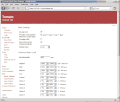 圖1. 基本設定(出站)
 -
 圖2. 基本設定(入站)
 -
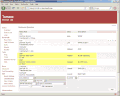 圖3. 分類
 -
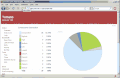 圖4. 檢視圖表
 -
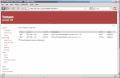 圖5. 檢視詳情


Tomato 是一款免費韌體,可以替換許多流行路由器的出廠韌體。它提供了大多數消費級路由器中沒有的功能。
有關Tomato功能的完整描述,請參閱 Tomato 的華夏公益教科書。
有關 QoS 的一般資訊,請參閱 主要 QoS 操作指南。
有關替代方案的資訊,請參閱 主要 QoS 操作指南。
本文不涵蓋刷入路由器的過程。建議您在操作之前充分了解如何刷入韌體。如果操作不小心,可能會“磚化路由器”(使其無法使用)。以下建議僅供參考。
- 請參閱
- 安裝說明。
- Tomato 常見問題解答。
- Tomato 7-zip 檔案(使用免費的7-zip解壓縮)中附帶的自述檔案。
- 如需諮詢(刷入韌體之前或之後),請參閱Tomato 支援論壇。
- 如果您需要購買路由器與 Tomato 配合使用,則此關於哪個路由器最常與 Tomato 配合使用的投票 可能會幫助您判斷哪個路由器“最佳”(僅僅基於流行度)。
在將路由器刷入 Tomato 後,開啟網路瀏覽器訪問路由器的 IP 地址,通常為http://192.168.1.1。這是 Tomato 的管理介面。預設登入使用者名稱為root,密碼為admin.
- 請參閱 圖1。
- 導航到QoS 和 基本設定。
- 使您的頁面頂部看起來像圖1。
但是,最大頻寬應該更改為反映您的最大上傳頻寬。您可以訪問speedtest.net 並執行一些測試來確定您的速度。
請務必儲存您的更改。
注意:最大頻寬應該是一個保守的值。例如,如果您的速度在一天中不同,則應該使用您經常遇到的最慢速度。如果您使用的是有線網路,並且它有“速度提升”(頻寬的暫時增加),則也應該考慮到這一點。
此速度準確(並且保守)的重要性在於,Tomato 不僅根據您指定的規則(請參閱 步驟3)優先處理資料包,而且還會限制傳送資料包的速度。如果將您的最大頻寬設定得太激進,Tomato 會發送資料包的速度過快,導致擁塞,從而降低優先處理的好處。
從 1.23 版本開始,Tomato 包含了一個名為TCP Vegas 的新功能。您將在頁面底部看到它。這是一個內置於 Linux 核心的出站擁塞避免演算法。對於某些人來說,這可能比 QoS 效果更好。對於其他人來說,它可以透過減少與可變頻寬速度相關的問題,並將您的最大頻寬指定為最小值來改善 QoS。理論上,您可以將您的最大頻寬設定為表示您的實際最大值,而TCP Vegas 將避免由於以快於任何特定時刻的實際最大值傳送資料包而導致的擁塞。(這是一種新功能,結果有好有壞。無論您做什麼都應該與按照本文件中的 QoS 說明進行比較,而TCP Vegas 未啟用)。
- 請參閱 圖2。
- 導航到QoS 和 基本設定。
- 向下滾動,使您的頁面底部看起來像圖2。
但是,如 步驟1 中所述,最大頻寬應該反映您的最大頻寬。
請務必儲存您的更改。
注意: 步驟1 中關於最大頻寬保守準確性的注意事項也適用於這裡。
如果您閱讀了 QoS 的新手入門,[1] 您將瞭解到關於入站 QoS 存在一些爭議。Tomato 的入站 QoS 不是真正的“流量整形”。它涉及一些技巧,例如延遲確認、丟棄資料包等,以(希望)導致傳送者減速、重試等。
根據本文件作者的經驗,無論 Tomato 正在做什麼,它都非常有效。其他人建議將出站最大頻寬設定為最大值(所有數字都是9)。這可能取決於您的網際網路連線速度,以及您的有線網路提供商是否使用“速度提升”(或導致速度變化的其他條件)。本文件作者的網速始終為 1600kbs 下行,並且他注意到使用本節中描述的 Tomato 入站 QoS 功能時有顯著改善。
其他想法部分 包含測試 QoS 有效性的說明。這可以用來測試不同的出站最大頻寬值,包括無限制(所有數字都是9)。
導航到QoS 和 分類。
如果您使用專用電腦僅執行 MagicJack,您只需建立一個 QoS 分類規則,將“任何地址”更改為電腦網路介面卡 (NIC) 的源 (Src) MAC 地址。
建立此規則後,將其移到列表頂部,以便其流量首先被捕獲,然後其他規則才能捕獲它。(例如,如果您將其保留在底部,大流量規則將捕獲所有您的 VOIP 流量,並將被歸類為最低。)
- 參考 圖 3.
- 使您的頁面看起來像圖 3。
在這裡您定義如何識別和分類流量。這裡的類別與前兩步中指定的百分比相關。
在此螢幕上,您應該使用以下值新增圖 3 中突出顯示的兩個規則。
- MJ SIP 訊號
- 任何地址
- UDP
- 目標 (Dst) 埠:5060-5070
- 第 7 層:sip
- 類別:最高。
- 說明:MJ SIP 訊號。
- MJ RTP 語音
將這些規則上移到大量流量規則之上(如圖 3 所示)。
規則的順序很重要。如果它們位於大量流量規則之後,該規則將在考慮這些規則之前應用於 MagicJack 流量。
此外,沒有理由將它們移動到更高位置。這些規則在建立連線時應用。您開啟的網路和 DNS(主機名查詢)連線可能比電話呼叫更多。沒有理由讓 Tomato 甚至考慮將這些規則應用於那些更頻繁的連線。
請務必儲存您的更改。
重要: 在 Tomato v1.23 之前,第 7 層rtp 過濾器不起作用。在 v1.23 中,只有rtp-2 過濾器有效。在將來的版本中,該修復將被移至rtp 規則(並且rtp-2 規則可能會消失)。
- 參考 圖 4.
- 如果您的 MagicJack 已經啟動,請轉到軟電話的選單 -> 高階使用者 -> 重新啟動,然後重新啟動它。否則,連線/啟動您的 MagicJack。
- 撥打特殊回聲號碼(它會將您說的話回放給您):909-390-0003。
- 導航到QoS 和檢視圖表。
- 點選代表最高的餅圖部分。
注意:參考螢幕左側的顏色程式碼以瞭解哪個部分是最高。如果您將游標懸停在餅圖的部分上,氣泡幫助應該會告訴您它代表哪個分類。
注意:在 Internet Explorer 中,您必須安裝 Adobe SVG 外掛才能檢視圖表。
- 參考 圖 5.
- 檢查自動解析地址。
您應該在此頁面上看到兩個與“talk4free.com”相關的專案。一個是名為“proxy1”(SIP 連線)的主機。另一個是“vms1”(RTP 連線)。
兩個主機的城市名稱取決於您的位置。
當您啟動 MagicJack 時,“proxy1”連線會發生。這是一個控制連線。“vms1”連線在您撥打電話或接聽電話時發生。它是承載語音流量(大部分流量)的連線。
如果您沒有看到這兩個專案中的任何一個,則必須點選餅圖的其他部分以檢視它們在哪裡被分類。如果您的規則沒有應用,那麼它可能落入了“bulk”規則(即“最低”)。根據您的連線速度以及它是否是 vms1(RTP)連線,對特殊回聲號碼說話可能會產生不可用的結果。尤其是在您同時進行其他操作,例如瀏覽網頁時。
或者,您可以導航到“QoS”和“檢視詳細資訊”。這是您透過餅圖導航時所處的相同螢幕,但它顯示所有流量。您可以點選標題(“目標”或“類別”),它會對所有內容進行排序。如果您在透過餅圖查詢它們時遇到問題,這可能有助於您定位這兩個伺服器中的任何一個。
- 請記住,Tomato 頁面包含一個連結以進行捐贈。如果 Tomato 有用,請在麥當勞請作者吃午餐。(如果它真的有用,請超級特大號它)。
- 建議您偶爾執行步驟 4 和 5 以檢查它是否按預期執行。並且,如果您語音質量出現明顯下降,請牢記它們。QoS 是一個很棒的工具。但是,如果規則沒有按預期應用,它可能會讓情況變得更糟。
- 警告:在向 MagicJack 支援部門報告語音質量問題之前,您有責任檢查規則是如何被[誤]應用的。
- 您可以使用www.speedtest.net 來測試您的 QoS 的有效性(以及您對本檔案中建議的設定所做的任何更改)。撥打特殊回聲號碼(參見 步驟 4),並在對著電話計數的同時,開始速度測試。速度測試將飽和您的連線(先下載,然後上傳)。
- 您還可以使用此測試來比較啟用和停用 QoS 之間的差異。(您可以在QoS -> 基本設定頁面上停用 QoS)。
- 順便說一下:如果 QoS 執行正常,您應該在速度測試結果中看到大約 100kbs 的差異(啟用和停用 QoS)。
- 與 QoS 無關(除了不需要的流量會與您的語音流量競爭):預設情況下,Tomato 1.23 啟用了 UPnP。本文件的作者建議您導航到埠轉發和UPnP以停用此功能。如果您在該頁面上看到任何已開啟的埠,請刪除它們(除非您知道它們為什麼開啟)。儲存對該頁面的更改後,請檢查以確保它仍然被停用。(有時需要嘗試幾次才能使停用生效)。
- UPnP 允許程序在未經您同意的情況下開啟埠。在一個完美的世界裡,這似乎很好。但是,它可能是一個安全漏洞。並且,如果某些東西在您不知情的情況下打開了很多埠,您可能會遇到大量消耗頻寬的流量,從而降低您的語音質量,而您卻一無所知。
- ↑ 基本的 QoS 簡介,如 主 QoS 如何操作頁面中所述。
- ↑ 2009 年 1 月 23 日,人們注意到,這從埠範圍 10000-20000 變為 10000-30000。看來 MagicJack 現在正在開啟 20000-30000 範圍內的埠。將此埠範圍設定得太窄會導致 RTP 語音流量進入“最低”類別,從而嚴重降低音訊質量。