- 第 3 章
搜尋編輯器是一個瀏覽器視窗。它是網頁搜尋自動化程式開發的視覺輔助工具。該工具的一個用途是分析網頁的內容。以下步驟將為您提供一個演示。
|
執行以下步驟以開啟搜尋編輯器
- 執行 PlanoTse 應用程式。
- 選擇選單命令 [檢視 » 程式碼 & 執行]。
- 按下按鈕 [搜尋編輯器]。
- 等待。請稍候...
- 等待搜尋編輯器視窗完全載入。示例搜尋編輯器視窗如本文內容底部圖片所示。
| 截至 2012 年 6 月 14 日,搜尋編輯器選單上的命令 [結果 » 解析 HTML 標籤] 已無限期暫停。 |
以上步驟應顯示一個使用 HTML 中許多標籤的示例網頁。現在執行以下步驟以分析此示例的 HTML 內容。
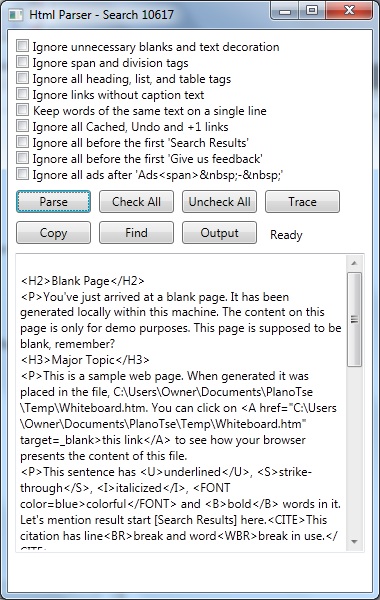
- 選擇選單命令 [結果 » 解析 HTML 標籤],並開啟 HTML 解析器,如右側圖片所示。
- 如果選單項尚未啟用,請等待啟用後,然後再次選擇它。
- 按下 [全不選中] 按鈕。
- 按下 [解析] 按鈕。
- 等待倒計時。
執行以下步驟在 HTML 文字中搜索字串
- 在 HTML 解析器視窗中,按下 [查詢] 按鈕。
- 在內容中輸入要查詢的字串。
- 按鍵盤上的 F3 鍵以查詢同一字串的另一個出現。
- 如果找到文字,它將被突出顯示並在文字框中顯示。
- 雙擊突出顯示的文字,看看在搜尋編輯器視窗中會發生什麼。
- 雙擊搜尋編輯器上的樹項,看看 HTML 解析器上的文字框中會發生什麼。
執行以下步驟研究 HTML 內容
- 在 HTML 解析器上按下 [全不選中] 按鈕。
- 選中 HTML 解析器視窗上的一個複選框。
- 按下 [解析] 按鈕。
- 等待倒計時。
- 上下滾動樹以檢視內容與以前有何不同。
- 重複此過程,選擇另一個複選框,然後重試,並檢視它對搜尋編輯器視窗上的 HTML 樹的影響。
|
|
|
此頁面是 最短路線 的一部分,它是最短的頁面序列,可以儘快將您帶到您可以有效地使用 PlanoTse 進行求職自動化或從全球資訊網挖掘全球資料的任何其他應用程式的點。
|






