


RAC 攻擊 - Oracle 叢集資料庫在家/建立資料庫
- 僅限 ASM 資料庫:以 oracle 使用者身份登入終端。使用 oenv 宏為 SID +ASM1 設定您的環境。然後,鍵入 asmca 啟動 ASMCA。 collabn1:/home/oracle[RAC1]$ oenv 這裡有 SIDs:grid +ASM1 ORACLE_SID = [RAC1] ? +ASM1 ORACLE_HOME=/u01/grid/oracle/product/11.2.0/grid_1 的 Oracle 基礎是 /u01/app/oracle collabn1:/home/oracle[+ASM1]$ asmca
-
僅限 ASM 資料庫:驗證兩個磁碟組是否都已掛載。如果您已啟動或重新啟動,則 BACKUP 磁碟組可能已解除安裝。要掛載它,請右鍵單擊,然後選擇在所有節點上掛載。單擊退出關閉 ASM 配置助手。

- 鍵入“. oraenv”設定環境。保留預設 SID,併為 ORACLE_HOME 輸入 /u01/app/oracle/product/11.2.0/db_1。然後鍵入 dbca 啟動資料庫配置助手。

- 在第一個提示符處,選擇即時應用程式叢集資料庫,然後單擊下一步。

- 選擇建立資料庫,然後單擊下一步繼續。

- 選擇通用或事務處理,然後單擊下一步繼續。

- 選擇管理員管理的資料庫,將全域性資料庫名稱設定為 RAC.vm.ardentperf.com,並選擇所有叢集節點。然後單擊下一步繼續。

- 不要配置企業管理器(這裡可能沒有足夠的記憶體)。取消選中它,然後單擊自動維護任務選項卡。

- 停用自動維護任務(它們可能會非常佔用筆記型電腦上的 CPU...)。取消選中該框後,單擊下一步繼續。

- 將所有密碼設定為 racattack,然後單擊下一步繼續。選擇是繼續,即使 Oracle 不喜歡該密碼。

- 根據您正在執行的 RAC 攻擊實驗室的軌道選擇儲存型別。
Oracle ASM 共享檔案系統 選擇自動儲存管理 (ASM) 的儲存型別。

選擇叢集檔案系統的儲存型別。
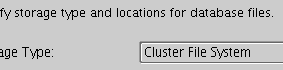
- 配置 Oracle 管理檔案。
Oracle ASM 共享檔案系統 選擇 Oracle 管理檔案,並將資料庫區域鍵入為 +DATA。然後單擊下一步繼續。

選擇 Oracle 管理檔案,並將資料庫區域鍵入為 /u51/oradata。然後單擊下一步繼續。

- 配置閃回恢復區。
Oracle ASM 共享檔案系統 選擇指定閃回恢復區,並將目標鍵入為 +BACKUP。將大小增加到 3000 兆位元組。不要啟用歸檔,選擇下一步繼續。

選擇指定閃回恢復區,並將目標鍵入為 /u52/oradata。將大小增加到 3000 兆位元組。不要啟用歸檔,選擇下一步繼續。

 Oracle 將在指定位置自動建立目錄樹,並將檔案按型別和資料庫分開。
 - 選擇安裝示例模式。選中該框後,單擊下一步繼續。

- 將記憶體目標提高到 400 兆位元組,並且不要選中自動記憶體管理。跳過其他選項卡,然後單擊下一步繼續。
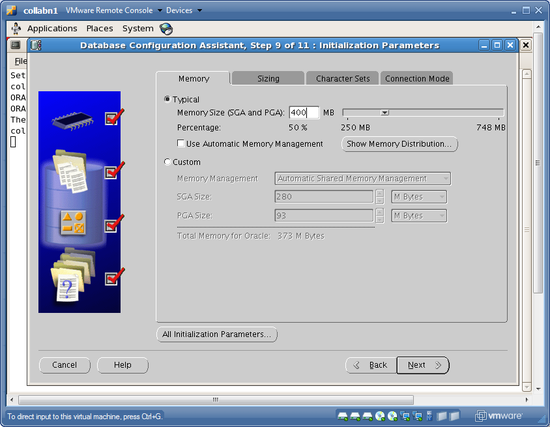
- 接受預設儲存設定,然後單擊下一步繼續。

- 繼續生成指令碼(在預設位置),但保留建立資料庫選項選中。單擊完成開始建立資料庫。

- 檢視摘要,然後單擊確定繼續。
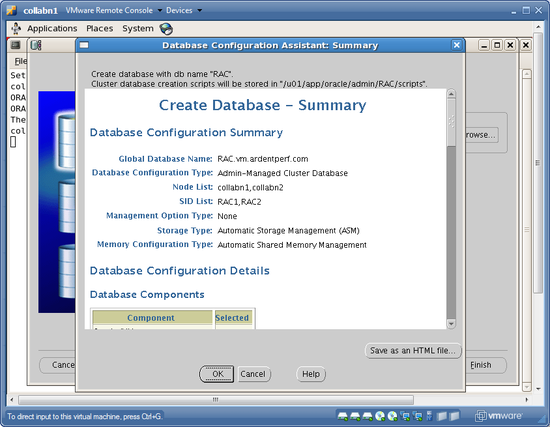
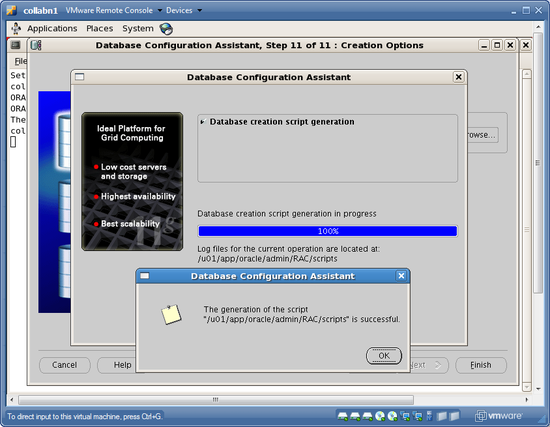
- DBCA 生成指令碼後會通知您。單擊確定繼續建立資料庫。

- 資料庫建立完成後,將出現一個摘要視窗。單擊退出關閉安裝程式。


- 還有一件事:編輯兩個節點上的/etc/oratab,並將資料庫名稱替換為例項名稱。另外,編輯節點 2 上的bash_profile,並將例項名稱設定為 RAC2。[oracle@collabn1 ~]$ vi /etc/oratab RAC1:/u01/app/oracle/product/11.1.0/db_1:N [oracle@collabn1 ~]$ ssh collabn2 [oracle@collabn2 ~]$ vi /etc/oratab RAC2:/u01/app/oracle/product/11.1.0/db_1:N [oracle@collabn2 ~]$ vi /home/oracle/.bash_profile export ORACLE_SID=RAC2


