


RAC 攻擊 - Oracle 叢集資料庫在家/建立共享磁碟
對這兩個裝置重複步驟 1-6
| 虛擬裝置節點(介面卡/裝置) | 大小 | 路徑(資料儲存/目錄/檔名) |
|---|---|---|
| SCSI 1:0 | 3.25 GB | [RAC11g-shared] data.vmdk |
| SCSI 1:1 | 3.25 GB | [RAC11g-shared] backup.vmdk |
- 在左側的庫存選項卡中,選擇collabn1(我們剛剛建立的虛擬機器)。

- 從命令框中,點選新增硬體。在出現的視窗中,點選硬碟。

- 選擇建立新的虛擬磁碟並點選下一步。
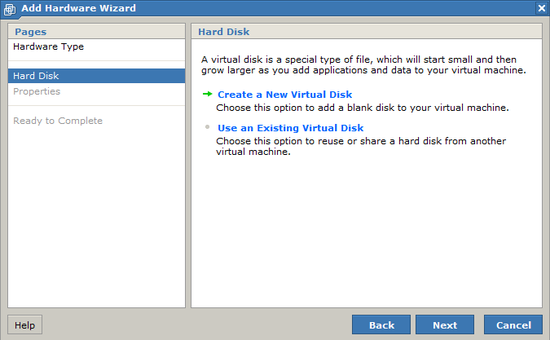
- 輸入3.25 GB的容量並鍵入名稱“[RAC11g-shared] data.vmdk”。
- 選擇檔案選項 → 立即分配所有磁碟空間。
- 選擇磁碟模式 → 獨立和持久。
- 選擇虛擬裝置節點 → SCSI 1:0。點選下一步繼續。

- 點選完成建立磁碟。

 磁碟可能需要一段時間才能顯示在 VMware 控制檯中。在新的磁碟出現之前,請不要繼續進行實驗。此外,網頁瀏覽器可能會顯示錯誤,要求您重新載入頁面並再次登入 VMware。
 - 對第二個磁碟重複步驟 1-5(它列在該實驗的開頭)。
-
確認您的硬碟和網路裝置列表與該螢幕截圖匹配。

- 從命令框中,點選配置虛擬機器。

- 點選高階選項卡,向下滾動到配置引數。使用新增新條目按鈕新增此處列出的條目。點選確定儲存配置更改。
名稱 值 disk.locking false diskLib.dataCacheMaxSize 0 diskLib.maxUnsyncedWrites 0 mainMem.useNamedFile false 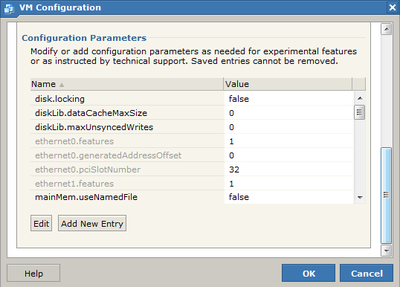
 我在建立自定義 VMware 配置時,發現以下三個網站最有幫助。它們展示了 VMware 的強大和多功能性,即使是免費的 VMware Server 產品也是如此。
http://sanbarrow.com/vmx/vmx-advanced.html
http://vmfaq.com/?View=entry&EntryID=25
http://sanbarrow.com/vmx/vmx-config-ini.html


