


RAC 攻擊 - Oracle 叢集資料庫在家/設定虛擬儲存
如果您參加了 **活動**,則活動組織者可能會提供一個特殊的 **DEMO** 選項,您可以使用它在自己的筆記型電腦上執行預配置的 RAC 叢集。為了使用此 DEMO 選項,請遵循本實驗室,但使用活動提供的外部硬碟驅動器上的目錄。
- RAC 攻擊經過精心設計,使用三個目錄並分散 I/O,以便在實驗室期間提供最佳的響應能力。在您在 硬體和 Windows 最低要求 中選擇的目的地建立這三個目錄,並考慮這些準則。 mkdir C:\RAC11g mkdir D:\RAC11g-shared mkdir D:\RAC11g-iso 在 RAC11g 目錄中,確保 collabn1 和 collabn2 子目錄 **不存在**。 rmdir C:\RAC11g\collabn1 rmdir C:\RAC11g\collabn2
- VMware Server 管理介面是基於 Web 的,一些新的 Web 瀏覽器與它不相容。有兩種方法可以開啟此管理介面
- 開啟一個非預設 Web 瀏覽器,並轉到地址 https://:8333/
- 如果您參加了 **活動**,則活動組織者可能提供了 **Firefox 2.0.0.20**,該瀏覽器已透過 RAC 攻擊測試。您可以直接從 Jumpstart 驅動器執行此瀏覽器,而無需將其安裝在您的 PC 上。此版本的 firefox 也可以從網際網路下載。
- 從開始選單啟動 **VMware Server 主頁**。這將使用您的預設 Web 瀏覽器。

- 開啟一個非預設 Web 瀏覽器,並轉到地址 https://:8333/
- 根據您使用的 Web 瀏覽器,您可能會收到與安全相關的警告。繼續執行所有這些警告,並選擇檢視網頁。

Mozilla Firefox 中的警告 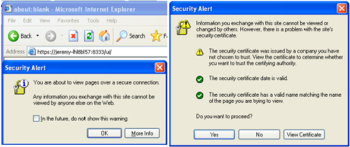
Internet Explorer 6 中的相同警報 - 使用本地 Windows 管理員帳戶使用者名稱和密碼登入到 VMware 控制檯。

- 在主螢幕(**摘要** 選項卡)上,找到 **命令** 框,然後選擇 **新增資料儲存**。
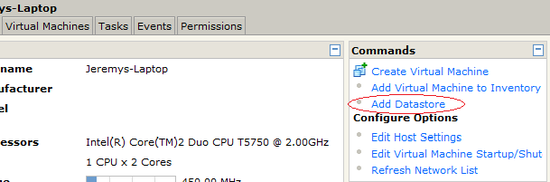
- 重複此步驟三次。將資料儲存名稱設定為 **RAC11g**、**RAC11g-shared** 和 **RAC11g-iso**。選擇 **本地資料儲存** 並使用您先前選擇和建立的目錄路徑。

- 驗證摘要螢幕中是否存在這三個新的資料儲存 - 名稱為 **RAC11g** 和 **RAC11g-iso** 和 **RAC11g-shared**。還要驗證兩個網路 **vmnet1** 和 **vmnet8** 是否分別可用為 **僅主機** 和 **NAT**。


