


使用 AnyLogic 進行模擬/基於代理的建模/步驟 10. 新增代理動畫
步驟 10. 新增代理動畫
現在,我們將建立模型的簡單動畫以視覺化該過程。 我們想在簡報中繪製代理。 代理將相對於他們在建模環境中的座標顯示。 產品採用者和潛在採用者將以不同顏色的形狀顯示。
 繪製表示一個人的形狀
- 透過雙擊專案檢視中的Person項開啟Person類圖。
- 放大圖表,例如放大到 400% 的比例。

- 按住滑鼠右鍵,將圖表稍微向下和向右拖動。
- 繪製如下圖所示的代理形狀

- 使用曲線繪製它。 因此,從調色盤檢視的演示模板(此模板包含您可以在簡報中新增的形狀和控制元件)中選擇曲線
 元素,並在圖表上的每個曲線點依次單擊,最後雙擊完成繪製。
 - 將形狀放置在左上角的 (0,0) 點(滑鼠游標的座標顯示在狀態列中)

- 縮小圖表。
- 單擊代理形狀,開啟形狀的動態屬性。 在填充顏色屬性中,鍵入
statechart.isStateActive(PotentialAdopter) ? royalBlue : red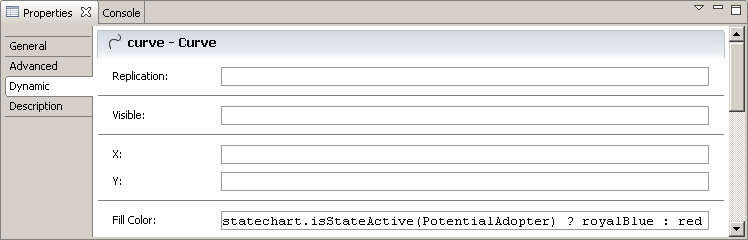
此表示式檢查該人是否是潛在採用者(代理狀態圖的PotentialAdopter狀態處於活動狀態)。 採用者將以紅色點顯示,潛在採用者將以藍色點顯示。


修改模型以正確設定代理動畫
- 透過雙擊專案檢視中的Main項開啟Main類圖。
- 在圖形編輯器中選擇people物件。 在其屬性檢視的常規頁面上,單擊建立演示按鈕。 您將看到代理形狀出現在左上角。
- 將此形狀拖動到下圖所示的位置

我們將形狀放置的位置將是代理環境區域的左上角。 座標為 (0,0) 的代理將放置在那裡。 - 選擇environment物件。
- 開啟環境的屬性檢視的高階選項卡。 定義代理填充的空間尺寸。 設定寬度為 650,高度為 300。


我們已完成建立動畫。 執行模型並觀察網路上的動態。
