


使用 AnyLogic 進行模擬/行人模擬/步驟 2. 建立模型動畫
< 使用 AnyLogic 進行模擬 | 行人模擬
現在我們將繪製模型動畫。為了簡化繪圖,我們將首先新增地鐵入口布局。您可以使用 AnyLogic 的動畫編輯器繪製佈局,也可以匯入任何圖片作為佈局。繪圖方法適用於原型設計,當您想要嘗試草稿佈局時。影像方法非常適合處理現有佈局。我們將新增地鐵入口的現有影像。
 新增地鐵入口布局
- 首先,開啟調色盤檢視的演示模板。此模板包含您可以新增到簡報中的形狀和控制元件。要開啟調色盤檢視的某個模板,只需單擊檢視的相應選項卡。

- 將影像
 元素從演示調色盤拖到圖形編輯器中(在下面圖中帶有交叉矩形的區域)。
- 在屬性檢視中設定影像屬性。單擊新增影像按鈕,然後導航到佈局圖片。您可以在此處找到佈局<AnyLogic 資料夾>\plugins\com.xj.anylogic.examples.<構建編號>\models\地鐵入口\entrance_layout.png
您將在預覽區域中看到新增的影像
- 要保留必要的圖片大小,請選擇原始大小選項。
- 影像應如下所示


現在我們將繪製模型動畫。對於每個模型,您可以建立一個動畫來直觀地表示您的模型。您還需要它以圖形方式定義模型的環境物件。
首先,我們將繪製環境區域的邊界,它充當地鐵入口建築的牆壁。
繪製建築牆壁
- 為了簡化繪圖,您可能需要關閉網格並使用相應的工具欄按鈕放大動畫
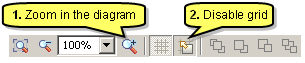
- 繪製如下所示的多段線。要繪製多段線,請將多段線
 元素從調色盤檢視的演示頁面拖到圖形編輯器中。然後雙擊繪製的多段線以切換到編輯多段線點模式。在此模式下,您可以透過雙擊多段線新增新點,並透過拖動它們移動點。
- 為繪製的多段線設定以下屬性

- 命名多段線walls.
- 更改多段線的寬度以使其在演示圖上更顯眼。
- 使多段線閉合。選中閉合多段線複選框。這會透過連線多段線的第一個和最後一個點來使多段線閉合。
- 使多段線在模型執行時不可見。轉到多段線屬性的動態頁面,然後輸入false在可見欄位中。
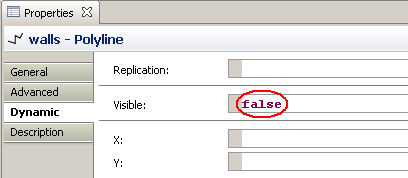


通常,模擬環境的牆壁由多個形狀繪製,因此行人庫要求將所有這些形狀新增到一個組中,並指定此組作為相應庫物件的牆壁引數。因此,現在我們將建立一個組並將牆壁多段線新增到其中。
建立一個組來包含定義環境邊界的形狀
- 將組
 元素從演示調色盤拖到圖形編輯器中。
 - 保留組的預設名稱group.
- 將剛剛繪製的多段線新增到組中。首先,透過單擊它來選擇它。選定的形狀將以藍色突出顯示。
- 右鍵單擊選擇(您應該準確地單擊多段線),然後從彈出選單中選擇分組|新增到現有組。
- 透過單擊以下內容完成將多段線新增到組中group.

現在您應該為行人流量定義入口和出口點。
首先繪製一個入口。入口是行人在模擬環境中出現的地方。它可以用線、多段線或包含線和/或多段線的支點來定義。
繪製一個入口
- 將線
 繪圖工具從演示調色盤拖到圖形編輯器中(在下面圖中顯示的位置)
- 首先,單擊您想要繪製線段起點的點。
- 然後將滑鼠拖動到您想要繪製線段終點的點,然後釋放滑鼠按鈕。
- 命名線條entry.


繪製一個出口
- 以相同的方式,繪製如下所示的出口線。出口線是行人被模擬環境處理掉的地方。

- 命名線條exit.

請注意,入口線和出口線都應位於環境區域形狀內,即牆壁多段線內。