


使用 AnyLogic 進行模擬/行人模擬/步驟 3. 新增乘客流量
< 使用 AnyLogic 進行模擬 | 行人模擬
現在我們將完成建立簡單的模擬乘客流量的模型。我們需要新增庫物件,將行人新增到模擬環境中並從其中移除行人。
 建立模型流程圖
- 建立一個描述該過程的流程圖。在 AnyLogic 中,您可以透過將庫模板中的物件新增到類圖中,為物件設定自定義屬性,並將物件連線在一起,來建立流程圖。在圖中新增行人庫物件,並將它們連線在一起,如下圖所示
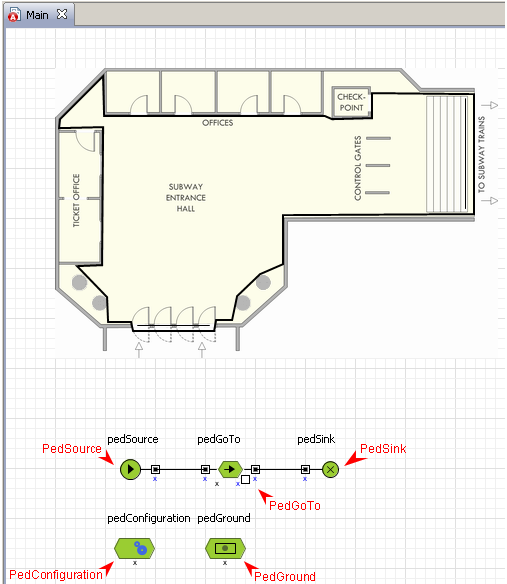
- 要在圖中新增庫物件,請開啟行人庫調色盤,並將所需物件從調色盤拖放到圖形編輯器中。
- 要連線物件埠,請雙擊第一個埠,然後單擊第二個埠。連線兩個埠的聯結器將出現。

埠內的青色點表示正確的連線。如果您沒有看到青色圓圈,這可能意味著您將聯結器點放在靠近埠的地方,您需要將其移動到埠上。 - 配置PedGround物件。此物件允許使用者在模擬環境中定義二維層,表示行人的“地面”,即行人可以行走的表面。設定以下物件屬性

- 配置PedSource物件。PedSource物件生成行人。它通常用作行人流量的起點。在我們的示例中,它模擬乘客的到達。
設定以下物件屬性
- 指定PedGround物件,定義地面,新行人將被新增到其中。在到達地面(PedGround)欄位中,鍵入您的PedGround物件的名稱pedGround.
- 定義乘客將出現在地面的位置。它可以透過一條線或一條多段線來定義。鍵入進入(之前為此目的繪製的多段線的名稱)在出現在(線,多段線)欄位中。現在乘客將出現在某個隨機點上進入線。
- 設定PedGoTo物件。此塊將行人從當前位置移動到新的位置。我們新增此物件來模擬乘客如何從入口移動到地鐵列車。
設定以下物件屬性
- 為乘客指定目的地。當進入環境時,行人將前往您指定的目的地。它可以透過一條線或一個畫素來定義。在這一點上,我們假設所有乘客都直接前往地鐵列車。指定出口(表示乘客流量出口的線)在目標(點,線)欄位中。
- 將PedSink物件的所有屬性保留為預設值。PedSink物件處理傳入的行人。它通常用作行人流量的終點。
- 將PedConfiguration物件的所有屬性保留為預設值。此物件表示行人庫的一組全域性引數,並允許為特定任務調整模型,以獲得最佳模型效能。


