


VirtualBox/設定虛擬機器/Windows
< VirtualBox | 設定虛擬機器
- 請檢查圖片。它們沒有完全對齊!
- 由於 Windows 不是開源的,因此這裡沒有 Windows 的螢幕截圖,以防止任何形式的版權侵犯。
- 從 微軟官方網站下載媒體建立工具。
- 執行媒體建立工具。
- 選擇安裝介質型別。選擇“建立可啟動磁碟映像”。
- 選擇檔案目標位置。
- 等待一段時間。下載大小通常約為 4.7 GB。當安裝介質建立完成時,您將被重定向到檔案目標位置。您應該在該資料夾中看到一個 .iso 檔案。
- 從可信來源下載 Windows 磁碟映像。如果您沒有使用 Windows 主機,媒體建立工具的下載連結將被官方 .iso 檔案的直接下載連結替換。
- 比較校驗和(如果可用)以驗證磁碟映像檔案的完整性。
- 開啟 VirtualBox

- 按下左上角的“新建”按鈕

- 您將在右側看到螢幕。為虛擬機器輸入一個合適的名稱。此外,為“型別”選擇“Windows”,為“版本”選擇您下載的版本。
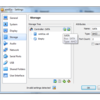
- 對於記憶體,選擇一個合適的值(通常超過 2048 MB)。
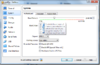
- 如右側所示,選擇“建立虛擬硬碟”。

- 選擇“VDI”。
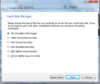
- 選擇“動態分配”。
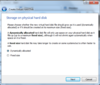
- 為虛擬儲存選擇名稱和合適的大小(最多 50 GB,這是虛擬機器的最大大小)。此外,建立一個檔案位置。
- 之後,將建立一個虛擬機器。但是,**不要啟動**。

- 轉到“儲存”部分。

- 新增一個 SATA 控制器。
- 選擇新增光碟機。
- 選擇上面建立的 .iso 檔案。
- 轉到“系統”部分。
- 將啟動順序設定為:光碟機,硬碟
- 轉到“網路”部分。
- 勾選“啟用網路介面卡複選框”和“電纜連線”複選框。(後一個複選框位於高階部分)。
- 退出設定並透過單擊“啟動”來啟動。
- 您將看到一個安裝螢幕。單擊“立即安裝”。
- 然後在提供的空間中輸入產品金鑰。否則,單擊“我沒有產品金鑰”。這使您能夠使用有限的功能。
- 接受終端使用者許可協議。
- 等待安裝。
- 安裝完成後,關閉機器並轉到設定。
- 轉到“系統”部分並恢復啟動順序。
- 單擊“處理器”選項卡並設定 CPU 數量。
- 轉到“顯示”部分並將影片記憶體設定為最大值。


太好了!您已完成設定。盡情探索吧。
以下是 6 GB 的 DOS 命令(大小必須以 MB 為單位)
"C:\Program Files\Oracle\VirtualBox\VBoxManage" modifyhd "MyVMPath.vdi" --resize 6000
注意:您可能需要在之後調整內部 VM 分割槽的大小,例如為了在 Linux 中擴大“/”。
- 使用 gparted 啟動
- 將其他分割槽移動到磁碟末尾
- 然後調整“/”的大小
如果是這種情況,它會相當複雜。
- 首先,您需要透過自己的方式掛載 iso 檔案:Windows 沒有內建的功能來解壓縮 iOS 檔案。但有一個名為 虛擬 CD-ROM 控制面板 的軟體。如果您使用的是 OS X,請透過“磁碟工具”來 掛載它。
- 開啟 .iso 檔案並搜尋名為“ei.cfg”的檔案。
- 如果此檔案存在,請使用記事本/文字編輯器開啟它。否則,建立一個 CFG 檔案。(將其儲存為“所有檔案”,並將名稱設定為“ei.cfg”。
- 鍵入以下內容(如果內容用 [ ] 括起來,請按原樣鍵入所有內容;如果內容用 { } 括起來,請按說明鍵入)
   [Edition ID]
   {Edition you desire (e.g. Home/Professional)}
   [Channel]
   {OEM/Retail}
   [VL]
   {0/1}
- 對於任何其他問題,請參閱 此 Microsoft 頁面
- 儲存此檔案,您應該看到“現在跳過”選項。