


Visual Studio/嵌入式開發
並非所有版本的Visual Studio都適用於特定Windows CE版本。特別是,VS 2008是Windows CE 6和7的上限,只有Visual Studio 2012-2015可用於Windows Embedded Compact 2013。
您可能遇到的主要困難是您可以用來開發和虛擬測試它的Windows版本的限制。
- 對於Windows CE 7及更低版本,需要Virtual PC 2007。該版本僅在Windows 7及更低版本上正常執行。Windows 8和10(32位)可以安裝Virtual PC 2007,但您很可能會遇到啟動Windows CE的問題。64位版本無法執行Virtual PC 2007,您無法用VMWare或VirtualBox(下面描述)代替它。在這種情況下,您唯一的選擇是在主機中使用Windows 7或更低版本,在虛擬機器中安裝VirtualBox/VMWare,並在虛擬機器中安裝Virtual PC 2007。
- 對於2013版,使用Hyper V,它僅在Windows Server或Windows 8 +(64位)上可用。您還需要支援SLAT的處理器。
我們假設您已經解決了上述問題,除非另有說明。
- 安裝所需的Visual Studio版本。請注意,如果您只需要使用平臺構建器,可以安全地取消選擇可選元件。根據需要安裝VS2005/VS2008 SP1。
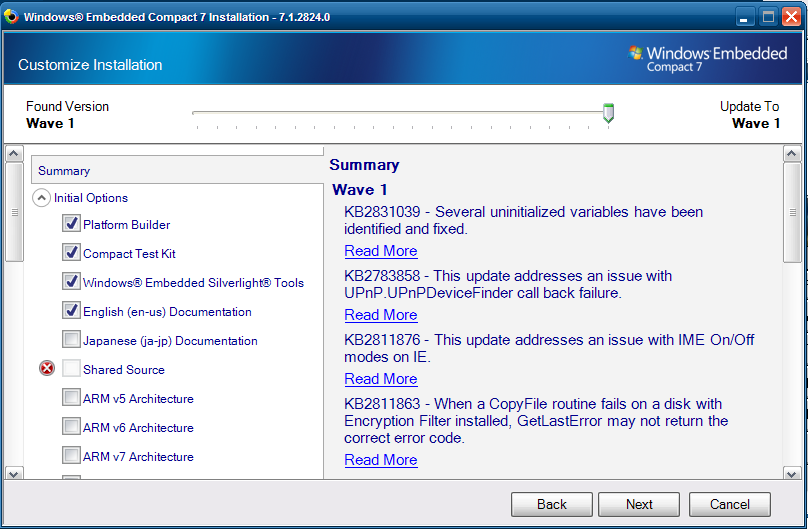
- 安裝Windows Embedded Compact 7工具包。雖然您應該選擇核心元件(平臺構建器、Compact Tool Kit和Silverlight工具),但您不需要(也不應該)下載/安裝所有體系結構包,除非您還計劃將其部署到真實裝置上。對於Virtual PC,x86包就足夠了。
- 安裝Virtual PC 2007。
- 開啟Visual Studio並建立一個新的平臺構建器專案。
- 在下一個螢幕中,選擇Virtual PC BSP。
- 在這裡,您可以更改作業系統設計或使用建議的模板之一。無論您選擇哪個選項,您都可以稍後更改它。現在,我們將選擇Enterprise Device>Handheld選項。

- 您現在可以完成嚮導。在最後一個嚮導螢幕中選擇構建釋出配置的選項。如果您沒有這樣做,則轉到Build>Advanced Build Commands>Sysgen。


 | 在某些情況下,您會收到一個神秘的錯誤,該錯誤是由於缺少 findstr.exe造成的,如果主機位於非標準Windows版本(例如Windows Embedded 2009 POSReady)上,就會發生這種情況。在這種情況下,從Windows XP/Server 2003 CD中獲取findstr.exe的副本(在同一目錄中使用EXTRACT擴充套件FINDSTR.EX_)並將其複製到system32。您可能還需要將System32目錄新增為PATH變數,如果這樣做不起作用。 |
| 現在是檢查您是否擁有所需內容的好時機。轉到View>Other Tools>Catalog Items Window。在這裡,您可以根據需要新增和刪除元件。確保您有一個shell(通常是Standard shell),否則您將看不到任何東西! |
- 開啟Visual Studio,選擇匯入vmc檔案的選項。找到vmc預設檔案(如果您使用了預設選項,通常位於
C:\WINCE700\platform\VirtualPC\VM)。匯入後,確保網路設定正確,這是必需的。 - 啟動虛擬機器,它很快就會開始顯示
BOOTME訊息。

如果您使用VMWare或VirtualBox執行此操作,虛擬機器將停止,並顯示網路介面卡不受支援。如果您停用了網路介面卡,也可能會收到此錯誤。
| 您將有一分鐘的時間完成下一步,否則虛擬機器將停止。 |
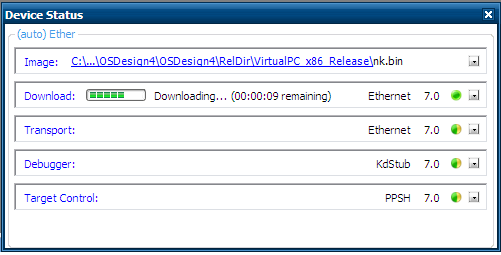
- 轉到Target>Attach Device。平臺構建器應該很快識別虛擬機器並開始上傳到它。
- 您現在應該在Virtual PC 2007上看到CE7。


