


RAC攻擊 - Oracle 叢集資料庫家庭版/作業系統安裝
- 點選控制檯選項卡。您可能會看到一條訊息,提示遠端控制檯外掛未安裝。如果看到此訊息,請點選安裝外掛並按照說明操作,然後再繼續。(注意:在此過程中,系統可能會提示您重新啟動計算機。)

- 安裝外掛後,您應該會在控制檯中央看到一個大的“播放”按鈕。點選播放按鈕以啟動虛擬機器。

- 當您看到方框時,點選任意位置以開啟控制檯視窗。

- 現在將開啟一個新視窗 - 在您的網路瀏覽器之外。如果您在啟動虛擬機器後不久打開了此視窗,則會看到Oracle Enterprise Linux安裝程式的啟動螢幕。

最初,此新控制檯視窗將忽略您的鍵盤和滑鼠。點選新控制檯視窗內部,它將開始接受您的鍵盤和滑鼠。
 任何時候,如果您的鍵盤和滑鼠卡在VMware虛擬機器中,您可以同時按下CTRL和ALT鍵將其移出虛擬機器。
如果仍然看到啟動螢幕,則可以按Enter鍵繼續,或者只需等待其自動繼續。
- 選擇跳過媒體測試。

- 當第一個安裝程式螢幕出現時,選擇下一步。

- 接受預設的英語語言並選擇下一步。

- 選擇美國英語鍵盤佈局並點選下一步。

- 選擇是以初始化驅動器。

- 接受預設佈局(無加密)並選擇下一步。
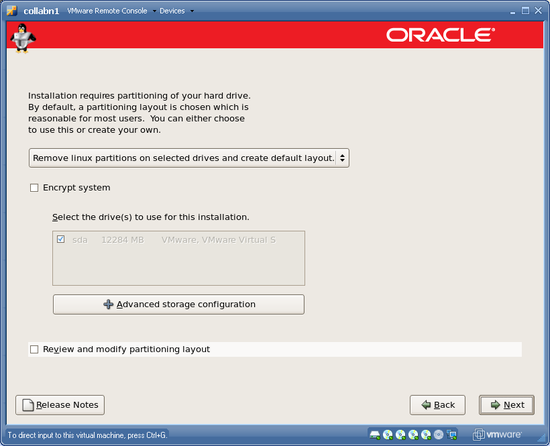
- 選擇是以刪除所有分割槽。

- 將主機名設定為collabn1.vm.ardentperf.com,並在選擇下一步之前保持DHCP啟用。

- 選擇您所在時區!但讓系統時鐘以UTC執行。

- 將root密碼設定為racattack

- 選擇立即自定義 - 但不要選擇任何“其他任務”。然後點選下一步。

-
僅選擇以下軟體包組,然後點選下一步繼續
類別 選擇 桌面環境 Gnome桌面環境 應用程式 編輯器
圖形化網際網路
基於文字的網際網路開發 開發庫
開發工具伺服器 伺服器配置工具 基礎系統 管理工具
基礎
系統工具
X視窗系統 不要選擇叢集儲存或叢集。

- 選擇下一步開始安裝。


- 安裝完成後,選擇重啟。

- 機器重啟後 - 當您看到歡迎螢幕時 - 選擇下一步。

-
接受許可證並選擇下一步。
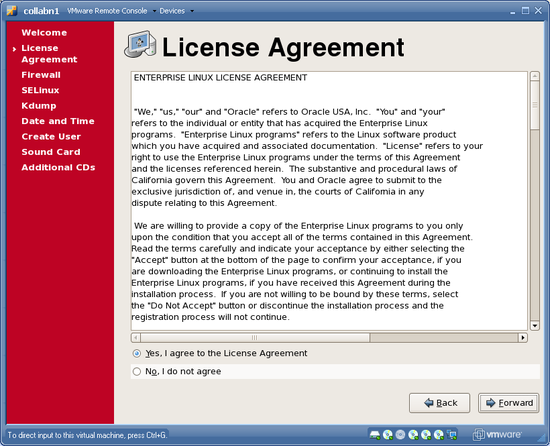
-
停用防火牆並選擇下一步。點選是確認。

-
在選擇下一步之前停用SELinux。用是確認。

- 保持Kdump停用並選擇下一步。
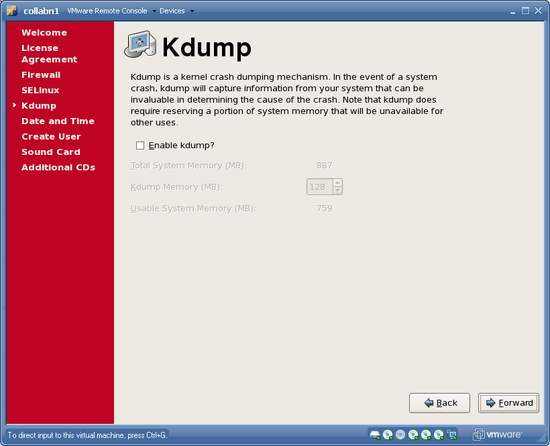
- 保持時鐘不變(時間錯誤)並點選下一步。

- 不要建立使用者;點選下一步。選擇繼續確認。
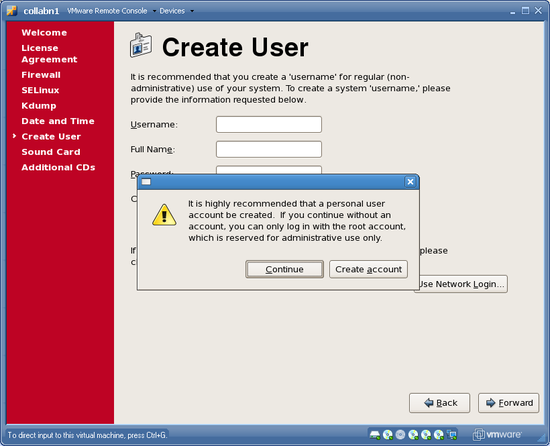
- 選擇下一步跳過音效卡配置。

- 選擇完成關閉安裝程式。點選確定重新啟動。

- 重啟後,您將看到登入螢幕。


