


RAC 攻擊 - Oracle 叢集資料庫在家/完成 OS 安裝
提示:如果您熟悉 Unix 命令列,我們建議您透過 SSH 連線,除了使用 VMware 控制檯。 然後,您可以從本手冊中複製貼上許多命令! 在我們配置網路之前,VMware 將分配地址 192.168.78.128。
- 以使用者 root 登入,密碼為 racattack。

- GNOME 是 OEL 中預設安裝的圖形視窗環境。 首先,停用 GNOME CD 自動掛載。 轉到選單 系統 >> 首選項 >> 可移動驅動器和媒體。

- 取消選中 可移動儲存 下的所有選項,然後單擊 關閉。

- 從選單 應用程式 >> 附件 >> 終端 開啟一個終端視窗。

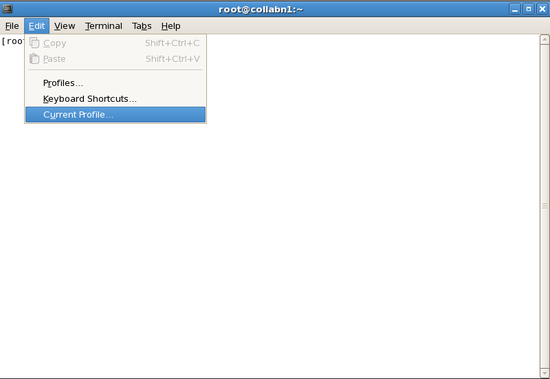
- 從選單中,開啟 編輯 >> 當前配置檔案。
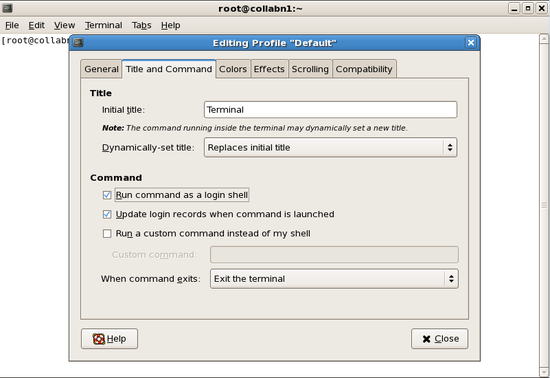
- 在 標題和命令 選項卡中,選中 以登入 Shell 執行命令 的框,然後關閉對話方塊。
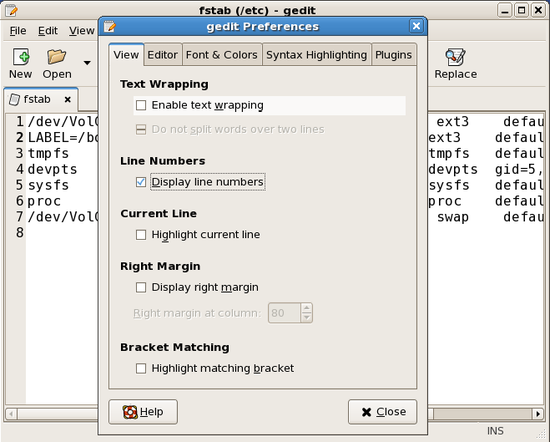
- 編輯器“gedit”是一個簡單的圖形編輯器,類似於記事本,可用於編輯 Linux 上的檔案。 如果您要使用 gedit,那麼開啟 編輯 > 首選項 以 停用 文字換行和 啟用 行號會很有幫助。
- 在終端視窗中,以 root 使用者身份,關閉並停用 anacron,然後以無延遲的方式手動執行它。 [root@collabn1 ~]# service anacron stop 停止 anacron: [ OK ] [root@collabn1 ~]# chkconfig anacron off [root@collabn1 ~]# chkconfig --list anacron anacron 0:off 1:off 2:off 3:off 4:off 5:off 6:off [root@collabn1 ~]# anacron -n
 它不會給您帶來任何問題,但請注意,在您繼續本實驗的同時,幾個 CPU 和 I/O 密集型作業將在後臺執行約 10 分鐘(例如 updatedb 和 makewhatis)。 您可能會注意到系統性能略有下降。 您始終可以使用程式 top 來檢視當前正在執行的內容。
- 在終端視窗中,以 root 使用者身份,關閉並停用自動掛載器。 [root@collabn1 ~]# service autofs stop 停止自動掛載: [ OK ] [root@collabn1 ~]# umount /media/* [root@collabn1 ~]# chkconfig autofs off [root@collabn1 ~]# chkconfig --list autofs autofs 0:off 1:off 2:off 3:off 4:off 5:off 6:off
- 在終端視窗中,以 root 使用者身份,關閉並停用 Apple Zeroconf 服務 (avahi)。 [root@collabn1 ~]# service avahi-daemon stop 關閉 Avahi 守護程式: [ OK ] [root@collabn1 ~]# chkconfig avahi-daemon off [root@collabn1 ~]# chkconfig --list avahi-daemon avahi-daemon 0:off 1:off 2:off 3:off 4:off 5:off 6:off
- 如果狀態列中的任何小型 CD 影像沒有綠色圓點,則單擊 CD 影像並選擇“連線到 [RAC11g] iso/... on Server”。 如果開啟一個顯示 CD 內容的視窗,請確保 關閉 該視窗。

- 建立兩個名為 cdrom 和 cdrom5 的 CDROM 目錄。
 確保使用這些名稱,因為本手冊中的許多後續步驟會引用它們!
[root@collabn1 ~]# cd /mnt [root@collabn1 mnt]# mkdir cdrom [root@collabn1 mnt]# mkdir cdrom5
- 為所有 CD 新增 /etc/fstab 條目,然後掛載它們。 如果您在課堂上,您可能會有兩張 CD。 如果您不在課堂上,您可能只有一張。 [root@collabn1 ~]# ls /dev/cdrom-* /dev/cdrom-hda /dev/cdrom-hdb [root@collabn1 ~]# gedit /etc/fstab /dev/cdrom-hda /mnt/cdrom iso9660 defaults 0 0 /dev/cdrom-hdb /mnt/cdrom5 iso9660 defaults 0 0 [root@collabn1 mnt]# mount cdrom [root@collabn1 mnt]# mount cdrom5
- 安裝額外的必需 RPM cd /mnt # 來自 Enterprise Linux 5 CDROM 2 rpm -Uvh */*/compat-libstdc++-33* rpm -Uvh */*/libaio-devel-0.* rpm -Uvh */*/unixODBC-2.* rpm -Uvh */*/unixODBC-devel-2.* # 來自 Enterprise Linux 5 CDROM 3 rpm -Uvh */*/sysstat-7.* # 已經安裝的額外必需軟體包: # 來自 Enterprise Linux 5 CDROM 1 rpm -Uvh */*/binutils-2.* rpm -Uvh */*/elfutils-libelf-0.* rpm -Uvh */*/glibc-2.*i686* rpm -Uvh */*/glibc-common-2.* rpm -Uvh */*/libaio-0.* rpm -Uvh */*/libgcc-4.* rpm -Uvh */*/libstdc++-4.* rpm -Uvh */*/make-3.* # 來自 Enterprise Linux 5 CDROM 2 rpm -Uvh */*/elfutils-libelf-devel-* rpm -Uvh */*/glibc-headers* rpm -Uvh */*/glibc-devel-2.* rpm -Uvh */*/libgomp* rpm -Uvh */*/gcc-4.* rpm -Uvh */*/gcc-c++-4.* rpm -Uvh */*/libstdc++-devel-4.*
- 彈出 cdrom [root@collabn1 mnt]# eject /mnt/cdrom
- 返回到 VMware 控制檯中的 摘要 選項卡。 從 狀態 框中,選擇 安裝 VMware Tools。 單擊 安裝 按鈕開始。

- 安裝 VMware 客戶端工具並執行配置工具。您必須在 VMware 控制檯中執行此步驟; 不要使用 PuTTY 或任何其他終端程式。
[root@collabn1 mnt]# mount /mnt/cdrom
mount: block device /dev/cdrom-hda is write-protected, mounting read-only

[root@collabn1 mnt]# rpm -ivh /mnt/cdrom/VMwareTools-7.7.5-156745.i386.rpm
Preparing...                ########################################### [100%]
   1:VMwareTools            ########################################### [100%]

The installation of VMware Tools 7.7.5 for Linux completed successfully.
You can decide to remove this software from your system at any time by
invoking the following command: "rpm -e VMwareTools".

Before running VMware Tools for the first time, you need to
configure it for your running kernel by invoking the
following command: "/usr/bin/vmware-config-tools.pl".

Enjoy,

    --the VMware team


[root@collabn1 cdrom]# vmware-config-tools.pl
...
選擇 否 以跳過 VMware 檔案系統同步驅動程式 (vmsync)
選擇顯示尺寸 [12] – 1024x768
掛載 HGFS 共享可能會 失敗,但這沒關係。

- 執行網路命令。 (您可以將命令複製貼上到終端中。) 接下來,執行 vmware-toolbox 並啟用時鐘同步。

- 從您的會話中登出。

- 解除安裝 VMware Tools 映像:umount /mnt/cdrom 使用 VMware Infrastructure Web 介面,從 [RAC11g-iso] 資料儲存掛載 Oracle 企業版 Linux。 掛載它:mount /mnt/cdrom


