


在 Microsoft Word 中鍵入數學公式

本書介紹了 Microsoft Word 和 Outlook 2007 及更高版本中的數學公式編輯器(正式稱為方程式編輯器)工具。它也適用於 Microsoft PowerPoint 和 Excel 2010 及更高版本。請注意,此工具不同於遺留工具方程式編輯器 3.0(在 2018 年 1 月更新[1]之前仍可在 32 位 Office 版本上使用)和MathType。
在計算機上排版數學公式一直是一個挑戰。數學界幾乎普遍接受一種名為 LaTeX 的排版語言。數學公式編輯器是一個更易於使用的工具,其功能比LaTeX少,但比典型的文件處理工具多。微軟將這種混合語言稱為Office 數學標記語言,簡稱 OMML。它是以下情況下的合適工具:
- 鍵入任何以非數學為主體的文件。
- 快速鍵入簡短的數學文件。
- 在文字處理(MS Word)和排版(LaTeX)之間的一個過渡工具。
請注意,數學公式編輯器不執行任何數學運算;它是一個用於顯示數學公式的工具。
 | Word 2013 及更早版本中存在一個嚴重錯誤,會導致在一段時間後,小型方程式中的第一個字母隨機消失。解決此問題的唯一方法是升級到 Word 2016,該版本沒有此問題。這尚未在方程式編輯器或 Word for Mac 上驗證。 |
利弊
[edit | edit source]優點
- 數學公式編輯器是所見即所得:鍵入方程式後,您會立即看到其外觀。
- 入門簡單:它已內置於 Microsoft Word 中。常用符號具有點按圖示。
- 易於使用:常用符號具有鍵盤快捷鍵,因此經驗豐富的使用者無需使用滑鼠。
- 幾乎所有符號都使用與 LaTeX 相同的命令。
- 使用的格式是非專有的,並列在 Unicode 技術說明 #28 中。
- 它可用於 Outlook,以便輕鬆地在電子郵件中編寫方程式;它會渲染為圖片傳送給收件人。
缺點
- 某些不常用的符號未在選單中列出,需要知道鍵盤快捷鍵。通常這是該符號的 LaTeX 程式碼。
- 數學公式編輯器和 LaTeX 程式碼之間存在差異:需要不止一個符號才能實現的更高階功能通常遵循相同的風格,但語法略有不同。數學公式編輯器程式碼往往比 LaTeX 程式碼短,並且在完成時會消失到 WYSIWYG 輸出中。這裡的例子有矩陣、多個對齊方程式和二項式係數。
- 沒有實現 LaTeX 排版工具,如標籤和參考文獻。
- 沒有實現高度高階的 LaTeX 工具,如圖形、交換圖或幾何圖形。(注意:幾何圖形可以在“插入”功能區中找到)
- 學習數學的學生可能沒有動力學習 LaTeX,因為他們可以使用 Word 中的方程式編輯器來滿足他們的大多數需求。但是,當這樣的學生遇到限制時,與 LaTeX 不同的是,他們無法擴充套件該程式來滿足他們的需求。
插入方程式
[edit | edit source]Microsoft Word 具有兩種不同的鍵入環境:文字和數學。要獲取數學環境,請單擊 Windows 或 Word for Mac '16 上的“插入”功能區的“方程式”,或 Word for Mac '11 上的“文件元素”。鍵盤快捷鍵是“alt”+“=”。對於 Mac 系統,快捷鍵是“control”+“=”或“control”+“shift”+“+”。在此環境中鍵入的所有內容都視為數學:所有文字的自動格式化都已停用。要退出數學環境,請單擊數學環境外部的任何文字。一種簡單的方法是按右箭頭鍵。
.png)
常用數學
[edit | edit source]分數
[edit | edit source]有多種方法可以顯示分數。預設方法是垂直對齊,如下所示。透過鍵入分數並按空格鍵來獲得此方法:1/2

線性分數(或斜分數)是透過使用\ldiv(或\sdiv)並按空格鍵(兩次)或透過鍵入1 \ldiv 2(或1 \sdiv 2)並按空格鍵來獲得的。您也可以透過右鍵單擊方程式並單擊線性來實現這一點,但這會影響整個方程式,而不僅僅是分數。

括號、方括號和大括號
[edit | edit source]分組符號會自動調整到合適的尺寸。這些符號包括“(),{},[],||”。例如,以下表達式可以透過(1/2(x+1))來獲得。
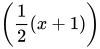
注意在“2”之後按空格鍵以渲染分數,否則 Word 可能會將“x+1”放在分母中。在輸入每個右括號“)”後也要按空格鍵,這將調整左括號和右括號的大小以適合組的內容。由於 1/2 分數很高,需要調整外層括號以適當包含分數。準確地說,複製上述等式所需的按鍵按下順序為:( 1 / 2 空格 ( x + 1 ) 空格(可選) ) 空格。
可以使用“^”獲得指數,使用“_”獲得下標。下面的單項式可以透過輸入x_2^5或x^5_2並按下空格鍵來獲得。


這些都是常見的符號。最簡單的方法是找到一張 LaTeX 參考表。這裡顯示了其中的一些符號
| 程式碼 | 輸出 |
| \neq 或 /= | |
| \leq 或 <= (分別為 \geq 或 >=) | (分別為 ) |
| \subseteq | |
| \vee | |
| \rightarrow 或 -> | |
| \Rightarrow 或 => | |
| \times | |
| \div | |
| \pm 或 +- 或 -+ | |
| \infty | |
| \otimes (分別為 \oplus) | (分別為 ) |
| \hbar | |
| \partial |


除了預設字型之外,數學環境還實現了 3 種字型。
- 希臘字母可以透過輸入一個“\”後跟符號名稱來獲得。將其大寫會建立一個大寫字母。\delta \Delta 生成
- 可以透過鍵入“\”後跟“script”以及字母來獲得指令碼字母。\scriptd \scriptD 會生成
- 可以透過鍵入“\”後跟“fraktur”以及字母來獲得Fraktur字母。Fraktur沒有大寫字母。\frakturd 會生成


可以透過鍵入“\”後跟“double”以及字母來獲得黑板粗體字母。\doubled \doubleD 會生成

向量通常用頭頂上的右箭頭表示,可以透過在字母變數後新增“\vec”來獲得:。單位向量(例如 )用帽子(抑揚符號)表示,可以透過在字母變數後新增“\hat”來獲得。梯度(也稱為del或nabla)運算子 可以使用“\nabla”來顯示。


時間導數的點記號(例如 )可以透過在字母變數後新增“\dot”來獲得一階導數,新增“\ddot”來獲得二階導數。

點積(內積)可以使用居中的點符號“\cdot”來顯示,例如散度 。叉積可以使用“\times”來顯示,例如旋度 。


矩陣使用“\matrix”符號獲得。使用括號開始和結束矩陣。使用“@”分隔行,使用“&”分隔列。下面的矩陣可以透過鍵入[\matrix(1&2&3@4&5&6)]來建立。

使用“eqarray”符號可以對齊方程式。使用括號開始和結束矩陣。使用“@”分隔方程式。使用“&”指定對齊和空格。第一個“&”以及所有其他出現都是對齊。第二個“&”以及所有其他出現是空格。下面的方程式可以透過鍵入以下文字獲得
\eqarray(2&x+&3&y=5@&x+&&y=7)
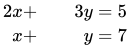
(Word 中的對齊方式似乎會新增多餘的空格,而在數學環境中則不會出現)
根式
[edit | edit source]根式使用 "\sqrt" 符號,後跟指數,然後是 "&",最後是根號下的表示式。
例如:\sqrt(a&b) 將輸出 .
![{\displaystyle {\sqrt[{a}]{b}}}](https://wikimedia.org/api/rest_v1/media/math/render/svg/dbca8db0e209ad6de78291169d19044dcb2ad34e)
此外,\sqrt(x) 將直接輸出 .

積分
[edit | edit source]| 程式碼 | 輸出 |
\int
|
|
\int_a^b
|
|
\iint_a^b
|
|
\iiint_a^b
|
|
\oint_a
|
|
\oiint_a
|
∯ 二重定向積分 (沒有對應的 Wikibooks 數學符號) |
\oiiint_a
|
∰ 三重定向積分 (沒有對應的 Wikibooks 數學符號) |
\coint_a
|
∲ 順時針定向積分 (沒有對應的 Wikibooks 數學符號) |


積分透過插入所需的積分符號(見上表),然後按下 space 兩次獲得。[2]
例如:\int_a^b space space 1/x space dx 將輸出

內聯與顯示
[edit | edit source]方程有兩種形式。**內聯**指定方程應與文字同行。這會影響一些表示式以使其顯示得更小。例如,分數將使用較小的字型。求和和積分會將端點放置在符號的右側而不是下方。**顯示**指定使用盡可能多的空間。顯示模式的方程必須出現在其自己的行上。
修改和建立快捷鍵
[edit | edit source]Math Builder 中的所有內容都需要計算機能夠解釋的特殊符號。這些符號由所有以“\”開頭的命令構建,如上幾節所示。這是透過 *數學自動更正* 實現的,你可以修改它。例如,你可能喜歡使用 \ra 來代替 \rightarrow。你可以在 *數學自動更正* 目錄中新增該命令。
參考資料
[edit | edit source]- ↑ https://support.office.com/en-us/article/Equation-Editor-6eac7d71-3c74-437b-80d3-c7dea24fdf3f
- ↑ Iztok Hozo. "使用 Word 2007 的新公式編輯器" (PDF). 印第安納大學西北分校. 檢索於 2019-05-06.
{{cite web}}: 請檢查日期值:|accessdate=(幫助); 未知引數|dateformat=被忽略 (幫助)