


Blender 3D:從新手到高手/簡單宇宙飛船建模


這是一個關於如何使用 Blender 2.49b 建模簡單宇宙飛船的簡單教程。 Blender 最棒的特點之一是其使用者介面提供的適應性。本教程將帶您瞭解一些包含的 Blender 指令碼。如果您想建立自己的指令碼,可以參考本維基百科的指令碼章節。現在,讓我們開始吧。
步驟 1:首先,開啟 Blender。您應該看到預設的 Blender 場景,中央有一個立方體。如果沒有,請嘗試重置 Blender 設定。選擇螢幕中央的立方體。
步驟 2:現在我們將把立方體塑造成我們想要的任何形狀。現在,我們將把它塑造成一個三角形。如果您想把它用作立方體,那也沒問題,但我建議您按照本教程使用它作為三角形。為了能夠修改它,在底部按鈕區域(包含諸如修改器、形狀、多重解析度、網格以及連結和材料等內容),您應該看到一個下拉選單,當前處於物件模式。將它更改為編輯模式或按下Tab鍵。現在您可以修改物件的各個方面。
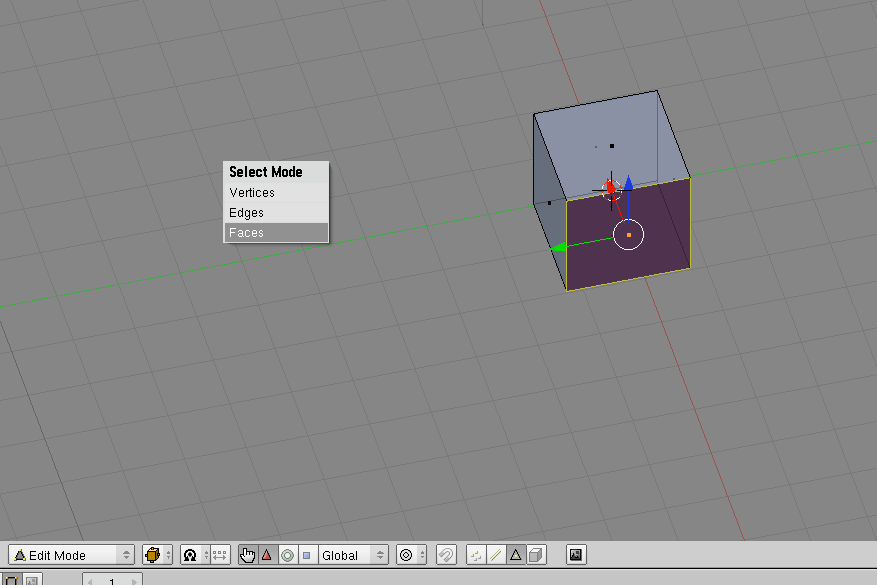
步驟 3:選擇立方體後,按下 Ctrl+Tab,然後選擇面。這允許您修改不同的面。面基本上是物體不同的側面,邊是物體的邊緣,頂點是物體上邊緣連線的點。
步驟 4:現在,在立方體上,右鍵單擊其中一面以選擇該面。如果您願意,先環顧一下立方體,然後選擇一個面,但不要選擇底部或頂部的面。要圍繞立方體旋轉,請按下數字鍵盤上的 8、2、4 或 6 鍵,通常是箭頭鍵右側的鍵。這些按鍵可以讓您圍繞物體旋轉並更改檢視。選擇完所需的面後,旋轉一下,使其面向您並看起來像一個正方形,使周圍的網格看起來像一條平坦的水平線。
步驟 5:在您的面(或立方體的中心)應該有三個箭頭匯聚在一起,並且紅色或綠色箭頭應該現在位於您的面的中心,另一個箭頭應該向左或向右延伸,藍色箭頭則向上或向下延伸。使用 4 或 6 數字鍵盤按鈕旋轉檢視,以便看到位於您面部中心的箭頭,然後左鍵單擊它,按住左鍵,然後拖動箭頭。拖動它直到形成一個矩形。 http://i238.photobucket.com/albums/ff55/bryguy336/uh.png http://i238.photobucket.com/albums/ff55/bryguy336/box.png
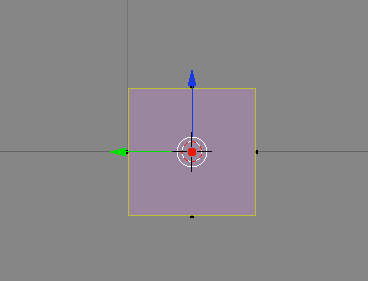
步驟 6:現在調整面的大小。在面仍然被選中的情況下,按下 S 鍵,然後移動滑鼠。這應該允許您更改面的尺寸,並且在您單擊後,它應該停止調整大小並保持該尺寸。嘗試一下,練習一下,然後調整其大小,使其成為一個非常小的盒子,而您的矩形更像一個三角形。恭喜!您剛剛建立了第一個形狀/物體。