


Blender 3D:從新手到高手/貝塞爾曲線入門/原文


您想要曲線? 這裡是如何使用貝塞爾曲線來獲得它們。
- 首先開始一個新的 Blender 專案,並刪除預設的立方體。
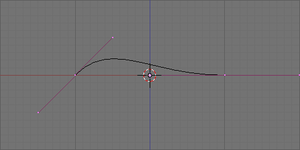
它應該看起來像這樣。 - 按:'空格 - 新增 - 曲線 - 貝塞爾曲線' 來建立一個新的曲線。

如您所見,螢幕上有一個黑色的彎曲曲線,位於看起來像普通網格(紫色)的東西里面。 這種解釋並不完全錯誤,因為貝塞爾曲線實際上就是這樣!
- 嘗試選擇頂點並像我們之前做的那樣移動它們。 您應該注意到它們的移動方式與普通網格很像,但有一些重要的區別。 首先,這裡有兩種型別的點,'控制' 點和'手柄' 點。 控制點定義了曲線的每個部分必須從哪裡開始和結束,而兩個粉紅色的手柄有助於引導曲線在它們之間流動。
到目前為止,您應該已經發現可以使用G鍵拖動點,並且手柄相對於其控制點的位置是固定的。 但是,這不是唯一的操作方式,因此這裡列出了您可以對曲線進行的一些修改方法。
- 抓取:您可以單獨或成組地拖動點。
- 旋轉:使用R鍵,您可以使用滑鼠圍繞控制點旋轉。 這與網格不同,因為旋轉控制點也會移動其手柄。
- 縮放:使用S鍵,您可以縮放單個手柄或整個控制點。 這會改變手柄對曲線形狀的影響程度,而不是其方向。
無論您對定義點執行什麼操作,Blender 都會計算曲線,使其從一端到另一端平滑流動。 退出編輯模式後,只有黑色的曲線將保持可見,所以不要擔心您的控制點變得混亂!
到目前為止,您的曲線只有兩個控制點,但為了構建更復雜的形狀,您將需要新增更多控制點! 有很多方法可以做到這一點,但讓我們從基本知識開始。
- 擠出:與網格類似,您可以使用E鍵使用新的控制點擠出曲線的末端。 選擇一個末端控制點(而不是手柄,這會導致一些問題),然後按E鍵,然後在它處於正確位置時按LMB。 新點將具有舊點手柄的完全複製,因此您需要相應地旋轉和調整它。
- 請注意,您可以使用CTRL+LMB 來實現相同的效果。
- 細分:您可以將曲線的一部分分割成更多控制點,而不是新增到曲線的末端,以下是方法。
- 使用RMB 選擇兩個相鄰的控制點。
- 按W鍵,然後從彈出選單中選擇細分。
- 該段現在應該在最初兩個控制點之間有一個新的控制點,該控制點恰好位於已存在的曲線上。 現在您可以使用新點為此部分新增更多形狀。
到目前為止,我們一直在處理一條連續曲線,它具有明確的起點和終點。 但您可以將這條彎曲的線變成一個彎曲的形狀。
- 在編輯模式下選擇曲線上的任何部分,然後按C鍵。 這會將您的最後一個控制點連接回第一個,並填充形狀。
- 如果您看不到任何填充,則可能是您處於線框模式。 按Z鍵恢復。
- 如果您得到奇怪的結果,例如填充從曲線中洩漏或出現空部分,則可能是您曲線的一部分交叉了。 如果您要將曲線製作成填充的形狀,曲線部分永遠不能交叉!
到目前為止,在使用曲線時,無論何時移動手柄,它的夥伴也會移動以使曲線平滑地流過控制點。 但是,這不是唯一的操作方式,因此這裡列出了您可以設定它們執行的不同操作。
- 連結旋轉(粉紅色手柄):兩個手柄始終指向相反的方向。 這會導致一條平滑的曲線。
- 自由旋轉(黑色手柄):手柄可以獨立於彼此移動,您可以在曲線上形成角和急彎。 使用H鍵 在這兩種模式之間切換。
- 自動(黃色手柄):手柄在旋轉時是連結的,並自動旋轉和縮放以形成透過您的點最美觀(從數學角度講)的平滑曲線。 使用SHIFT+H鍵 切換到此模式。 如果您嘗試移動手柄,兩個手柄都將恢復為連結旋轉。
- 向量(綠色手柄):手柄充當向量,每個向量都直接指向下一個控制點。 這會導致完全筆直的邊緣,因此您可以構造多邊形。 快捷鍵是V鍵。 如果您移動向量手柄,它將恢復為自由旋轉,但另一個手柄將保持為向量。
- 請注意,控制點上的每個手柄都可以獨立分配不同的型別(不包括自動)。 只需選擇手柄頂點而不是控制頂點即可。
除了在您的物件中有一個單一的填充曲線外,您還可以組合多個不連線的曲線以建立更復雜的形狀。
- 首先建立一個填充的形狀,如前面所述。
- 現在,保持在編輯模式並 '空格 - 新增 - 曲線 - 貝塞爾曲線' 以在您現有的曲線之上建立一個新的曲線。
- 操作新曲線,使其以某種方式適合較大的形狀,如果線條相交,這將不起作用。
- 確保只選擇新曲線,並使用C鍵 填充它。
您應該會看到內曲線包圍的空間不再被填充。 您可以透過在更大的曲線內新增更多曲線,甚至在所有曲線周圍新增更大的曲線來繼續。
您可能已經注意到您只能在二維空間中修改曲線,現在是時候探索第三維了! 擠出是指定義二維的'輪廓' 形狀,然後將其'掃過' 空間以建立體積。
如果您想將曲線製作成 3D 形狀,最快的方法是使用擠出滑塊。 這只是將您的曲線向後擴充套件指定距離以建立 3D 物件。
- 建立一條曲線並填充它:使用上述步驟建立一些簡單的東西,並使用C鍵 填充它。

- 設定擠出深度:在按鈕視窗的編輯選項卡中找到“曲線和曲面”框。 右側有一個名為擠出的滑塊。 將擠出深度設定為除 0 之外的值,並且可能小於 1。


瞧,您的 2D 曲線已轉變為整齊的 3D 結構。 最棒的是,您仍然可以像編輯 2D 曲線一樣編輯它,並且更改會即時更新。
現在您有了一個擠出的形狀,您應該開始嘗試使用其他一些提供的曲線設定,因此這裡描述了倒角深度和倒角解析度滑塊的工作原理。
嘗試將斜角深度設定為一個小值,例如 0.02。這將切除所有尖銳的邊緣,並在整個形狀周圍產生斜角效果。

正如您可能猜到的那樣,斜角解析度決定了演算法劃分邊緣的次數。高於 0 的值會產生平滑曲線而不是尖銳邊緣,但會大幅增加形狀中的頂點數。
嘗試將解析度設定為 3 或 4,您應該會看到類似這樣的效果

[新手:我不明白這個主題應該做什麼。有人能解釋一下,並新增圖片嗎?謝謝...][第二新手:我也看不懂。哎呀,我甚至在“曲線和曲面”中沒有可打字的欄位... 這部分的幫助將非常有用...]
此技術允許我們以更復雜的方式將曲線擴充套件到 3D 空間。基本上,我們可以建立一個新的曲線,它將圍繞我們的主要形狀進行擠出。
- 建立一條曲線:再次建立一個填充形狀,比如我們朋友的笑臉。
- 建立斜角物件:新增一條新的曲線並返回編輯模式,保持預設形狀。
- 將斜角分配給曲線:在“曲線和曲面”選單中的相關框中輸入第二條曲線的名稱(預設值為 Curve.001,如果之前使用的是圓形,則為 Curve)。
不要驚慌,如果你最終得到一個毫無用處的亂七八糟的東西!這是預料之中的,因為我們還沒有理解斜角物件是如何工作的。
基本上,我們建立的作為斜角物件的曲線用於定義填充形狀周圍的邊緣形狀。
- 斜角物件在區域性 X 軸上方或下方的每個部分的高度是填充形狀前方或後方從平坦曲線擠出的距離。
- 在區域性 Y 軸上的左右距離是將曲線每一部分拉向或遠離形狀中心的距離。
對於我們的目的,我們希望斜角的寬度變化很小。這將有希望解決形狀的所有部分相互重疊的問題。
預設曲線也始於 X 軸並止於 X 軸,我們希望移動起點和終點,使其中一個高於另一個。(最好是位於 X 軸的兩側,我們不希望擠出的形狀離其曲線太遠)。
假設您為斜角物件保留了預設的新曲線
- 將最左邊的點向下移動一個大的網格方塊,向右移動直到它距離主軸兩個或三個小的方塊。
- 將另一個點向上移動一個網格方塊,向左移動直到它大致位於藍色中心線上。
- 如果您覺得有必要,請修改控制手柄。
這應該使您的形狀看起來漂亮整潔,向外擠出很長一段距離,並具有平滑彎曲的邊緣。用形狀進行實驗,看看哪些有效,哪些無效!
- 注意:一旦斜角物件到位,擠出、斜角深度和斜角解析度的滑塊將不再使用。
(待續:封閉形狀斜角物件)
當我們使用CKEY將曲線的兩端連線在一起時,正如預期的那樣,它也會用實心形狀填充曲線。然而,現在我們處於 3D 空間,因此我們有時只想要形狀的側面,而不是兩邊的填充面。請注意,這僅適用於擠出的形狀,平坦曲線實際上沒有正面或背面,對吧?
- 建立一個填充的擠出形狀:按照上面的步驟操作,為了速度,只需使用擠出深度。
- 停用正面和背面:在“曲線和曲面”選單中單擊“正面”和“背面”,以停用它們。
現在您應該可以看到曲線!很酷,不是嗎。
- 注意:您可以根據需要只停用一個面,而保留另一個面。