


Blender 3D:菜鳥到高手/簡單人物建模


 |
適用的 Blender 版本:2.57。 |

在本模組中,你將對一個簡單的擬人化形象進行建模。在此過程中,你將練習使用擠出,並學習其他選擇頂點、邊和麵的方法。
- 從預設的立方體開始(檔案 → 載入工廠設定)並開啟 NumLock。
- 按下 Tab 編輯立方體。
- 透過按下 S . 5KEY ENTER 將立方體縮放到 50%。
就像你對房屋模型所做的那樣,你將從選擇立方體的最上面的四個頂點開始。本節介紹六種選擇方法。
選擇的難易程度部分取決於視窗設定和視角。為了最大程度地提高易用性,你希望選擇的部分在視窗中既可見又緊密地排列在一起。
為了清晰起見,使用立方體的檢視,其中所有頂點都可見
- 透過按下 Num3 轉到右側檢視。
- 透過按下 Ctrl + Space 停用操縱器小部件。
- 確保“將選擇限制為可見”選項為“關閉”。

右側的圖片顯示了選擇了正確頂點的立方體。
首先,確保你處於頂點選擇模式。
邊框選擇工具 選擇視窗中矩形區域內的物體。
- 啟用(將滑鼠指標放在)一個 3D 檢視視窗中。
- 透過按下 A 取消選擇所有頂點。
- 按下 B 啟用邊框選擇工具。應該會出現兩條虛線,一條垂直,一條水平,在視窗中形成十字準星。
- 按住 LMB 並以對角線方式拖動滑鼠穿過要選擇的區域。該區域將用虛線勾勒出來。
- 釋放滑鼠按鈕後,矩形內部的頂點將被新增到選擇中。
練習用這種方式選擇最上面的四個頂點。如果你犯了錯誤,請按下 A 並重試。
圓形選擇工具 選擇或取消選擇視窗中圓形區域內的物體。
- 啟用一個 3D 檢視視窗。
- 透過按下 A 取消選擇所有頂點。
- 按下 C 啟用圓形選擇工具。應該出現一個虛線圓。注意:在 Blender 2.5 之前,需要按下 B B 兩次。
當此工具處於活動狀態時,你可以執行各種操作
- 要移動選擇區域,只需移動滑鼠指標。
- 要調整選擇區域的大小,請使用 SCROLL 或 Num+ / NUM− 。
- 要選擇圓形內的所有頂點,請單擊 LMB .
- 要取消選擇圓形內的所有頂點,請單擊 MMB 或 Shift + LMB .
- 要停用該工具,請按下 Esc 或 RMB .
練習用這種方式選擇最上面的四個頂點。如果你犯了錯誤,請按下 A 並重試。
與許多圖形程式一樣,Blender 3D 也有一個 套索選擇工具.
- 啟用一個 3D 檢視視窗。
- 透過按下 A 取消選擇所有頂點。
- 按住 Ctrl + LMB 並單擊。
- 將滑鼠指標拖動到要選擇的頂點周圍形成一個迴圈。拖動時,會顯示一條虛線。
- 你可以透過按下 Ctrl + Shift + LMB 使用套索取消選擇。
- 完成操作後,釋放 LMB 。
你可以像在 “快速模型”模組 中那樣,逐個選擇(或取消選擇)頂點。
- 單擊 RMB 選擇一個頂點,使其成為唯一選中的頂點。
- 透過單擊 Shift + RMB 切換其他頂點的選擇狀態。
你可以像在 “改進你的房子”模組 中那樣,逐個選擇(或取消選擇)邊。
- 單擊 3D 檢視標題中的邊選擇模式按鈕上的 LMB 。
- 透過單擊 RMB 選擇立方體的左上角邊。
- 透過單擊 Shift + RMB 切換立方體的右上角邊的選擇狀態。
- 透過單擊 3D 檢視標題中的頂點選擇模式按鈕上的 LMB 切換回頂點選擇模式。
切換回頂點選擇模式後,兩個選中邊中的所有四個頂點都被選中。
你可以像在 “改進你的房子”模組 中那樣,逐個選擇(或取消選擇)面。
- 單擊 3D 檢視標題中的面選擇模式按鈕上的 LMB 。
- 使用 RMB 點選立方體的中心點,選擇立方體的頂面。
- 透過單擊 3D 檢視標題中的頂點選擇模式按鈕上的 LMB 切換回頂點選擇模式。
切換回頂點選擇模式後,所選面上的所有四個頂點都會被選中。

本節中的插圖採用正交檢視,所以
- 使用 Num5 (或檢視 → 正交)切換到正交檢視。
- 使用 Num1 (或檢視 → 前面)切換到前面檢視。
- 確保你仍在編輯模式下,並且選中了上面的四個頂點。(在正面正交檢視中,只有兩個頂點可見。)
- 使用 E (或網格 → 擠出區域)啟用擠出工具。
- 將滑鼠指標向上移動。當您這樣做時,將出現四個新的頂點,每個頂點都連線到之前選中的四個頂點中的一個。
新的頂點及其關聯的邊將隨著滑鼠指標一起移動。您可以使用 LMB 或 Enter 將它們鎖定到適當位置。

假設您想要擠出一個與預設立方體大小相同的區域——換句話說,邊長為一個Blender單位。
- 按下 Ctrl + Z 撤銷之前的擠出操作。
- 使用 E (或網格 → 擠出區域)再次啟用擠出工具。
- 這次,當您移動擠出的頂點時,按住 Ctrl 鍵。您會看到新的頂點只會以Blender單位的倍數移動。這被稱為吸附,它可以輕鬆地精確擠出Blender單位。吸附的大小取決於縮放級別;如果您從物體上遠離縮放,吸附將以大增量進行,如果您近距離縮放,您可以以更精細的量進行吸附。
繼續擠出,直到您有五個大小相同的立方體堆疊在一起。這將是您的圖形的一條腿。

|
另一種精確擠出Blender單位的方法是在工具處於活動狀態時按下 1鍵 。 如果您在沒有工具處於活動狀態時按下 2鍵 ,Blender將切換到第二層,並且您的(第一層)物體將消失。要使其再次可見,請按 1鍵 。 |
|
|
如果您沒有使用正面正交檢視,Blender單位將比立方體大得多。切換到該檢視將允許使用適當的大小,儘管您可以手動將擠出輸入為0.4個單位。 |
|
|
不要一次擠出超過一個單位的立方體。在本教程的後面,您會需要這些額外的頂點、邊和麵。 |
|
|
如果網格變得太大而無法在您的檢視中顯示,您可以使用 SCROLL 或 NUM− 縮小。 |

- 按下 A 直到所有頂點都被取消選中。
- 旋轉檢視(透過拖動 MMB ),這樣您就可以看到最上面立方體右側面上所有四個頂點。
- 選擇這四個頂點。
- 向右擠出兩次。
重複相同的技巧,可以構建我們簡單身體的其餘部分。
|
|
為了加快速度,您可能需要切換到面選擇模式。在面選擇模式下,您可以單擊一次選擇一個面。 |
- 透過從骨盆的最後一個立方體向下擠出四次,建立第二條腿。
- 透過從骨盆的中間立方體向上擠出五次,建立軀幹。
- 從軀幹的倒數第二個立方體向兩側擠出,建立手臂。(確保每側都有五個。參考頁面頂部的圖片)
-
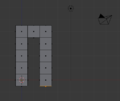 腿和骨盆
腿和骨盆 -
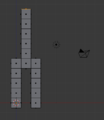 軀幹
軀幹 -
 手臂
手臂


為了安全起見,請刪除您可能無意中建立的任何雙頂點。
- 在頂點選擇模式下,按下 A 直到所有頂點都被選中。
- 確保您處於編輯模式下,按下 RMB 調出頂點上下文選單。
- 滾動到合併頂點,然後選擇按距離。
現在檢查您的工作。
- 按下 Tab 返回到物體模式。
- 確保視窗繪製型別為實體。(如果它不是,請按 Z 。)
- 旋轉視角並從各個側面檢查身體(為此,返回透視檢視可能會有幫助)。
這很容易修復。要建立一個面
- 按下 Tab 返回到編輯模式。
- 選擇四個頂點。
- 按下 F (或從3D檢視標題中選擇網格 → 面 → 建立邊/面)。
- 請注意,如果您選擇兩個頂點,也可以使用此工具建立邊。

- 使用 LMB 單擊,將3D游標移動到脖子上方的一個點。
- 在正交頂部、前面和側面檢視中調整游標位置(分別使用 Num7 、 Num1 和 Num3 ),直到3D游標位於頭部中心應該在的位置。使用 Shift + S → 吸附 → 游標到網格可能會有所幫助。
- 確保您處於編輯模式,並且有一個3D檢視視窗處於活動狀態。(如果您在物體模式下建立頭部,它將成為與身體分離的物體,並且在本教程中,對身體的更改不會影響頭部。)
- 使用 Shift + A → 網格 → Icosphere建立球體。
- 保留螢幕左下角中細分和大小的預設設定。(注意:如果將細分設定為6以上,您的計算機可能會變慢)
您現在應該在身體頂部有一個小球體。要使其與身體更成比例,請使用縮放工具調整其大小。
- 確保您仍在編輯模式下,並且有一個3D檢視視窗處於活動狀態,並且頭部被選中。
- 如果需要,將樞軸點更改為中間點。
- 按下 S (或網格 → 變換 → 縮放)啟用縮放工具。
- 移動滑鼠指標,直到頭部達到您想要的大小。
您也可以使用抓取工具調整其位置。
- 確保您仍在編輯模式下,並且有一個3D檢視視窗處於活動狀態,並且頭部被選中。
- 按下 G (或網格 → 變換 → 抓取/移動)啟用抓取工具。
- 移動滑鼠指標,直到頭部中心位於您想要的位置。
|
|
如果您取消選擇頭部,然後決定要再次選擇它
|
現在檢查您的工作。

- 按下 Tab 返回到物體模式。
- 確保視窗繪製型別為實體。(如果它不是,請按 Z 。)
- 旋轉視角並從各個側面檢查身體。確保頭部正確地連線到脖子。
您將在下一個模組中繼續處理您的簡單人物模型。
要將場景儲存到 .blend 檔案中
- 按下 ctrl + S (或選擇“檔案”→“儲存”)。
- 導航到要寫入檔案的目錄(資料夾)。
- 在“取消”按鈕左側的文字框中輸入檔名。
- 單擊 LMB 位於“儲存 Blender 檔案”按鈕上。