


Blender 3D:菜鳥到專業/從土丘到山脈


 |
適用的 Blender 版本:2.75。 |
現在我們已經建立了簡單的人物,是時候給他一個去的地方了。在本教程中,我們將使用一些簡單而實用的工具來建立一個山脈。

首先,我們需要一個乾淨的工作區域。
- 使用檔案 → 新建建立一個新專案,或按下 Ctrl + N 。如果您有預設的立方體或平面,請立即將其刪除(使用 RMB 選擇它們,然後按下 X )。
我們的第一步是建立一個大的網格平面,我們將用它作為地面,並從中生長我們的山脈。
- 按下 NUM7 進入頂檢視。這樣,當我們建立它時,我們的網格平面將平躺著。
- 按下 Shift + C 。這將 3D 游標設定為 (0,0,0),這將是我們新增的網格的中心(或使用 - Shift + S → 游標到中心)。
- 現在使用 Shift + A → 網格 → 網格 新增網格。這將是我們的畫布。
- 現在為網格新增更多頂點。在工具箱視窗底部,將 X 和 Y 分割的數量更改為 15 到 20 之間的某個值。
- 使用 Tab 更改為編輯模式
- 將網格平面向上縮放約 15
- 首先將滑鼠靠近網格平面的中心,然後按下 S 並拖動游標,觀察 3D 檢視左下角的數字。在拖動時按住 Ctrl 以便以 0.1 的增量進行移動,以獲得更精確的測量。或者,要自己輸入確切的值,請按下 S ,然後只需鍵入 15 並按下 Enter 。
現在我們有了地面,是時候開始種植我們的山脈了。
- 確保您沒有選中任何東西 A 。
- 使用 RMB 選擇一個隨機頂點。我通常從最上面的第 4 個頂點開始,從左邊數第 4 個(如果您計算邊緣上的頂點,則是第 4 個頂點)。
- 使用 Num3 更改為側檢視。

- 按下 O 更改為比例編輯模式,或使用 3D 檢視標題欄上顯示灰色環的按鈕。該按鈕將變為藍色。您也可以使用 Space → 變換→比例編輯(預設情況下,此按鈕位於 3D 檢視下方)。
- 啟用比例編輯模式後,在其右側會出現另一個按鈕,即衰減按鈕。在此處選擇平滑衰減。或者,您可以使用 3D 檢視標題欄上的選單(網格 → 比例衰減 → 平滑),或者使用 Shift + O 在使用比例編輯工具時迴圈遍歷所有不同的衰減型別。
- 按下 G 抓取頂點。現在我們應該有一個圍繞頂點的圓圈,這就是我們的影響半徑。基本上,此圓圈內的任何頂點都會受到對頂點本身的任何更改的影響。
菜鳥提示:如果您在檢視或更改影響半徑時遇到問題,請嘗試儲存場景並重新啟動 Blender。
- 使用 SCROLL 或 PgUp 和 PgDown 調整影響半徑,使其包括我們選定頂點兩側的 2 個頂點。(根據您的 Blender 版本,您可能需要使用 LMB + SCROLL 來調整影響半徑。在 Mac 上,使用 Fn + PgUp 和 Fn + PgDown )。

- 將頂點沿 Z 軸向上移動約 8 個單位。透過向上拖動游標一小段距離來執行此操作,然後按 MMB ;這應該限制沿 Z 軸的移動。現在使用 Ctrl 精確地移動它。或者,您可以使用 Z 將移動限制在 Z 軸上,鍵入 8 並按下 Enter 。在較舊版本的 Blender 中,您可能需要先按下 N ,然後再鍵入 8 。
恭喜您,我們剛剛建立了第一座山。現在是時候看看我們還能用比例編輯工具做些什麼了。

2.37 及更高版本至少提供了 6 種類型和 2 種比例編輯模式。之前的版本只有這兩種型別:平滑和銳利衰減。現在我們將看一下這兩者的區別。
- 再次使用 Num7 更改為頂檢視。您會注意到,現在您的“山脈”看起來像是網格中一些陰影不同的正方形;您正在向下看陰影瓦片,但在 Z 軸上,它們仍然與原始網格完美對齊。
- 選擇第一個頂點以外的另一個頂點。比如最下面的第 4 個頂點,最右邊的第 4 個頂點(計算邊緣上的頂點)。
- 使用 Num3 更改回側檢視
- 從 3D 檢視欄上的選單中選擇銳利衰減。或者,使用 Shift + O 在使用比例編輯工具時從 6 種比例編輯模式中的一個切換到另一個。
- 與之前一樣,將頂點沿 Z 軸向上移動 8 個單位(注意:影響半徑將與我們上次使用時的大小相同)。
- G
- Z
- 輸入 Num8 並按下 Enter

現在我們可以看到銳化衰減和平滑衰減之間的區別。兩種情況下受影響的頂點數相同;只有受影響的程度不同。
不同的比例編輯模式可以選擇比例編輯型別框左側的框。模式框包含四個選項:停用、啟用、連線和投影(2D)。“停用”表示不會使用比例編輯。“連線”表示只有與所選頂點連線的頂點才會受到影響半徑的影響。“啟用”表示所有頂點都會受到影響。
塑造世界
[edit | edit source]
現在我們已經建立了幾座山,是時候看看我們如何使用比例編輯來塑造它們了。
- 首先確保我們處於側檢視 ( Num3 ).
- 然後在平滑衰減的山上,也就是我們建立的第一個,選擇最頂點下方和左邊的頂點。
- 按下 R 進行旋轉,滾動 MMB 改變有效半徑,使其包含其他點。您的螢幕應該看起來像右側的照片。
您可以看到比例編輯圓的大小,以及山坡上只有一個頂點被選中。
- 接下來按住 Ctrl 並將所有內容旋轉 -90 度。或者,使用 R , N ,輸入 -90 並按下 Enter 。您的山現在應該看起來像這樣
新手提示: 注意受影響頂點的範圍。如果範圍太小,旋轉只會影響所選頂點。如果範圍太大,它會將所有內容一起旋轉。您可以使用 SCROLL 來調整範圍。

注意,頂點本身沒有移動;因為它在圓的中心,所以沒有影響。編輯圓內的相鄰頂點圍繞它旋轉,旋轉幅度隨著遠離中心的距離而遞減。嘗試使用更大的比例編輯圓再做一次。隨意從不同的視角進行縮放或旋轉(不要忘記,您也可以使用 G 來垂直或水平移動頂點)。
嘗試從頂檢視檢視您的世界,同時使用較大的有效半徑旋轉。您會看到附近的頂點移動得更接近全額,而更遠的頂點移動得更少。
平滑事物
[edit | edit source]
現在我們有了一些正在成型的山,您可能認為它們看起來有點粗糙。當然,如果我們要製作一款 8 位遊戲機遊戲,它們會很好,但我們在使用 3D,我們希望事物看起來比那更清晰(或者更平滑)。有幾種方法可以做到這一點。第一種是在建立平面時使用更多頂點。我不會撒謊,它有效。但它也是一個巨大的資源消耗。您的家用電腦可能需要幾個小時的時間才能讓事情保持更新,更不用說執行它了。所以我們來偽造它。最簡單的方法是開啟SubSurfaces(我們在Detailing Your Simple Person 1中看到了這一點)。就我們的目的而言,我們將細分數(Levels)設定為 2。此外,請確保我們的 SubSurf 演算法設定為Catmull-Clark(這是預設設定)。
現在,您會注意到,當 SubSurf 開啟時,我們丟失了許多原本存在的硬邊,本質上,我們不再有尖銳的角了。我不知道您是怎麼想的,但對我來說,這對於一個有趣的山脈來說並不合適。因此,為了恢復我們的角,我們將使用Subsurfs 的加權摺痕。
- 首先使用 O 關閉比例編輯,並確保我們使用 Num3 處於側檢視。
- 接下來,在編輯模式下,使用 Ctrl + Tab 切換到邊選擇模式,然後選擇邊。或者,按下物件視窗底部的邊選擇模式按鈕。
- 在左側的工具架中,選擇選項選項卡,然後在邊選擇模式下,選擇標記摺痕。
- 在我們的銳化衰減山上,也就是我們做的第二個,選擇右邊的兩條邊。(見下圖)
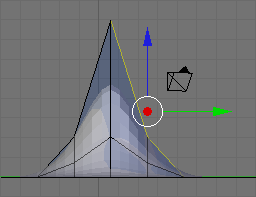
- 按下 Shift + E 或 Space → 編輯 → 邊 → 摺痕 SubSurf,然後將滑鼠移開邊,直到邊摺痕在 3D 視窗標題中顯示為 1.000。如果將游標移動到那裡似乎是不可能的,只需按 1 然後回車。

當您將游標移開邊時,您會注意到兩件事。第一,當我們從它移開時,邊變得更粗;這表明我們有多少摺痕(繪製摺痕已開啟)。第二,您會注意到,隨著銳度的增加,經過 SubSurf 處理的網格更靠近邊。
自然度
[edit | edit source]按下 Ctrl + Tab 進入編輯模式並選擇頂點。然後進入正面檢視 Num1 。選擇銳化衰減山的中心頂部第二個頂點,然後進入側檢視 Num3 。按住 G 並將頂點向內拖動,不要太遠,否則您的山會在另一邊從自身中出來。只需將它稍微拉入一點,以形成一個小凹痕即可。
然後抓住最頂點的頂點並將其向下拉一點。您會注意到您的山有一個小的“摺痕”。
不要忘記使用 A 全選,然後 W 平滑著色按鈕使所有內容平滑。
好的,所以您的山開始成形了。但它們看起來仍然有點太整齊了。您可以花時間移動每個單獨的頂點,但您的模型仍然可能缺乏自然的感覺。我們需要的是一些混亂。幸運的是,這很容易做到。首先選擇構成您山脈的頂點,所有頂點以及基座周圍的一些頂點(框和圓形選擇會讓這更容易)。還在山之間的頂點中選擇一些。接下來,我們使用一些叫做分形的東西。分形是隨機生成的變數。簡而言之,您可以使用這些變數讓您的山看起來“波浪起伏”。

在工具架的工具選項卡中,按下細分(在網格工具下),然後檢視下面的細分子選單。分形框中的值是分形的強度。1 非常低,幾乎不會改變您的模型。10 非常高,會將您的模型扭曲成非常奇怪的形狀。嘗試不同的值,直到找到您喜歡的值。大約 4.0 應該可以。點選確定,瞧,您的山脈已經從臨床的整潔變成了崎嶇的混亂。
- 如果您建立太多分形,您的計算機速度會變慢。但是,您新增的越多,看起來就越凹凸不平,越逼真!
重複使用分形工具似乎會迅速增加畫布上的頂點數。我建議使用該工具一次,如果結果不令人滿意,請撤銷結果( Ctrl + Z ),並嘗試使用不同的分形強度。值得慶幸的是,即使在撤銷後,您選擇的頂點仍然處於選中狀態。
現在返回物件模式並檢視結果。