


Blender 3D:從新手到高手/簡單布料動畫


 |
適用的 Blender 版本:2.63。 |
在本教程中,我們將製作一條簡單的裙子,並使用布料物理系統使其以逼真的褶皺方式落下。
- 開啟 Blender 並刪除預設的立方體,如果你沒有從上面看場景,請按 NUM7 。
- Shift + A → 新增 → 網格 → 圓形
- 圓形將被建立,在左側的工具架上,你應該看到一個面板出現,用於調整其設定。將頂點數設定為大約 12。
- 使用 Tab 切換到編輯模式。圓形的所有頂點應該最初被選中;如果沒有,使用 A 選擇所有頂點。
- 按 E 擠出頂點的第二個副本;按 Shift + Z 在 X 和 Y 方向上縮放擠出的頂點。這些將構成裙子的下襬;將其縮放至你喜歡的任何大小。請注意,這是將裙子水平地平鋪放置,而不是像預期那樣懸掛下來;Blender 的布料動畫系統將處理這個問題,這種放置方式可以讓裙子最大程度地以戲劇性的褶皺落下。
- 現在我們需要細分網格。物理只能作用於實際頂點,因此我們擁有的頂點越多,布料效果就越逼真。選擇裙子中的所有頂點,按 W 並選擇“細分”選項。一個面板將出現在工具架上,用於控制細分操作的設定;將切割次數設定為例如 4。
- 當你這樣做的時候,切換到物件模式,並在工具架中尋找一對名為“平滑”和“平面”的“著色”按鈕
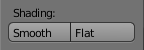 ,並點選“平滑”。

- 現在我們必須指定裙子的腰部將在其落下時固定在適當的位置:取消選擇所有頂點,並選擇最裡面的頂點環。最快的做法是按住 Alt + Shift ,並使用 RMB 點選中間孔洞的邊緣之一。選中整個頂點環後,轉到網格物件資料上下文
 (在屬性視窗中),找到“頂點組”面板,並點選+符號建立一個新組。這最初將被稱為“Group”;也許給它一個更有意義的名稱(例如“Waist”),然後點選“Assign”將選中的頂點放入新組中。

- 使用 Tab 鍵從編輯模式切換到物件模式。裙子應該仍然被選中。
- 轉到屬性視窗中的物理選項卡
 (頂部行中的最後一個圖示)。這最初只顯示幾個按鈕
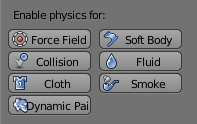 。
。 - 點選“布料”按鈕;應該會出現很多其他設定,大多數設定可以保留其預設值(確保“布料碰撞”面板頂部的複選框已選中)。但是,選中標題為“固定”的框;現在你可以點選它下面的欄位,以調出網格中所有頂點組的彈出選單;這應該只包含你之前建立的名為“Waist”的條目,因此請選擇它。
- 現在魔法發生了......將檢視旋轉到斜檢視,以便你可以很好地觀察這個過程,然後按 Alt + A 。你應該會看到裙子從水平位置落下到更自然的垂直位置,在這個過程中形成一些褶皺。
- 在動畫至少運行了一個完整週期後,按 ESC 停止動畫。


在執行下一步之前,我們需要啟用 Blender 附帶的標準附加元件之一。這將使我們能夠將物理模擬的任何階段複製到一個單獨的物件中。
進入使用者偏好設定視窗,並調出“附加元件”選項卡。查詢“動畫校正形狀鍵”附加元件(在搜尋框中輸入“shape k”應該足以找到它)。

啟用它。現在回到 3D 檢視......
- 使用左右箭頭鍵逐幀地瀏覽動畫,直到找到你喜歡的裙子位置。
- 當 3D 檢視顯示裙子的漂亮形狀時,轉到屬性視窗中的網格資料選項卡,並查詢“形狀鍵”面板。使用LMB點選+和-符號下方的向下箭頭,在出現的選單中,你應該會看到“建立副本以編輯”專案
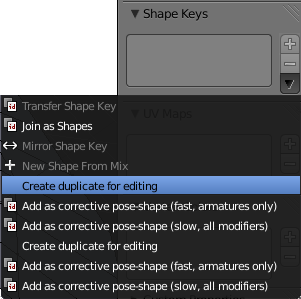 。選擇它。
。選擇它。 - 看起來什麼都沒發生,但實際上你現在有了裙子網格的第二個副本,它被“烘焙”到與當前動畫幀相對應的姿勢中。嘗試使用箭頭鍵瀏覽動畫,你將看到烘焙後的副本保留在你選擇的姿勢中。
- 此時,你可以刪除原始的動畫裙子網格(或將其移動到另一個圖層以備將來使用),只保留經過精美褶皺的副本。


- 你會注意到,在動畫的某些點,布料的褶皺會直接穿過彼此,這在真實的布料中是不可能發生的。為了防止這種情況,你可以轉到物理選項卡中的“布料碰撞”面板,並點選“自我碰撞”複選框。重新執行動畫 ( Alt + A ) 以檢視差異;它還有其他什麼影響?
- 也許這些褶皺看起來不夠真實。回到原始網格,再次調出“細分”並將其細分幾個級別。重新執行動畫( Alt + A )。第一次迴圈可能需要更長的時間,但結果看起來是否更好?
- 這個 YouTube 教程可能也有幫助:http://au.youtube.com/watch?v=mgYhZ3hWwTQ 快樂動畫!