


Blender 3D:從新手到專業/在 Blender 中建立皮克斯風格的眼睛


 |
適用於 Blender 版本:2.49。 |

注意:本教程使用與 Adam Baroody 著名的 MAX 教程 (http://www.3dluvr.com/rogueldr/tutorials/eye/eyes.html) 中描述的相同的建模和紋理技術。本教程的唯一目的是透過解釋如何在 Blender 中實現相同的結果,讓更多 Blender 使用者瞭解這種技術。
本教程的目的是製作一個皮克斯風格的眼睛。皮克斯角色之所以能如此逼真地展現生命力,主要原因之一就在於他們的眼睛。它們有深度,你可以看到眼睛不僅閃耀,而且“收集”了光線。你可能認為沒有光線追蹤就無法實現這種效果,但你錯了。這種深度的秘密在於眼睛的建模。讓我們來看看它是如何工作的!
在這張圖片中,你可以看到眼睛模型的“成分”。左邊的藍色網格是角膜。它的形狀允許即使光線處於較遠側位置,也會在上面出現一小塊鏡面光。旁邊的網格是虹膜。現在注意它有點凹陷。這就是棘手的部分 - 虹膜的形狀允許在燈方向的另一側出現寬闊的柔和鏡面光。這模擬了從角膜折射的光線,並製造出“收集”光線的錯覺,從而產生深度。下一個網格是瞳孔 - 一個簡單的圓圈。瞳孔的大小與虹膜孔的大小相同。你可以將它放置在虹膜內側附近。最後是眼球。它是一個簡單的球體,上面有一個洞。
我不會深入討論每個元素的建模 - 它使用 Blender 的細分曲面,而且正如你所看到的,非常簡單。

現在讓我們看看材質。
為了使眼睛變白,按下 NUM3 進入側檢視,並新增一個包含 8 個段和 8 個環的 UV 球體。要建立眼球前部的孔,請刪除構成眼球一端的 8 個三角形面。Ctrl+Tab+3 進入面選擇模式,B 進入邊框模式,選擇中間的 8 個三角形,如以下所示,按下 Delete 或 X 按鈕,然後在 Faces 上點選 LMB。

生成的孔將由 8 個頂點環繞(你可以隨後擠出並使用它們來幫助你建模下面的部分 - 只是給那些覺得有能力的人的一個建議)。
眼球白色 (眼球白色) 為白色,Spec 和 Hard 的值很高(取決於燈光),以及一箇中等偏高的 Ref 值(0.700 - 0.800)。可選地,你可以使用反射貼圖使其看起來更溼潤,但我通常不會這樣做。
(新手提示:使用 Phong 鏡面著色器效果很好。)
(使用者:確保陰影按鈕處於關閉狀態,否則它會使虹膜變黑。Spec 和 Hard 位於 Shaders 選項卡中。)
- 迴圈選擇眼睛的開口(ALT+RMB 點選開口的邊緣)。
- 複製迴圈(SHIFT+DKEY)。將新的迴圈從眼睛處稍微移動,垂直於開口。
- 在迴圈仍處於選中狀態的情況下,擠出(EKEY)。在不移動擠出的情況下,按下 ENTER。
- 將大小調整為一半(SKEY,然後 .KEY,然後 NUM5,最後 ENTER)。
- 將內迴圈稍微移回眼睛,形成凹形。

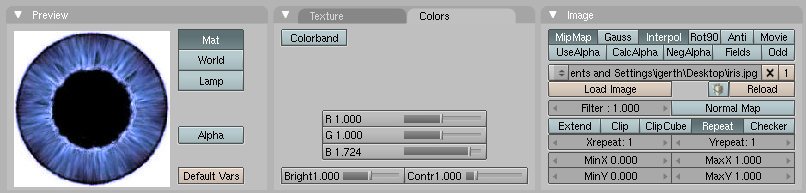
以下是從上圖中提取的眼睛紋理:
或者,你可以使用 這裡 描述的技術,以程式化的方式建立這樣的圖片。
現在只需要在 Map Input 選項卡中使用 Xsize 和 Ysize 值稍微調整一下紋理大小,並在編輯模式下調整瞳孔孔的大小。另外請記住,將地圖輸入設定中的“Projection”從“flat”更改為“cube”。你可以調整圖片的 RGB 值和亮度/對比度,以達到你想要的外觀。使用較小的 Hard 值(約 50),否則你會得到過亮的視覺效果,而不是模擬折射光的柔和鏡面光。Spec 值取決於照亮它的光的能量和距離。一般來說,你需要注意虹膜上的折射光應該不超過角膜上的小鏡面光的一半亮度 - 否則你會得到兩個鏡面光點的糟糕效果。哦,還有一件很重要的事情 - 在調整紋理座標之前,將四個網格合併。否則,合併後你將不得不進行兩次操作,因為紋理空間已改變。並激活 shadeless 按鈕。
瞳孔的材質是一個簡單的黑色,並且“shadeless”按鈕處於開啟狀態。
角膜使用透明材質(alpha = 0.1),Spec = .6,Hard = 255 以及 SpecTra = 1。還應開啟“Ztransp”(位於 Links and Pipelines 選項卡中)。角膜只是一個正好位於眼球白色孔洞中間的部分。確保“Links and Pipelines”選項卡中的“Render Pipeline”下的“Traceable”按鈕處於關閉狀態。
新手提示:關閉 Shadebuff 可能會有所幫助,因為你通常不希望角膜投下陰影。
燈光很簡單 - 將眼睛移到一個新層,建立一個新的燈,並使燈隻影響該層。將燈放在一個合適的角度,這樣在虹膜的一側會有一個小小的反光斑點,而在另一側會有一個柔和的“折射”光點。可以使用背光防止眼球在未照亮的部分太暗。
要將新建立的燈移動到新層,請按 SHIFT+M 並選擇第二個藍色按鈕,然後按確定。
注意,建立新層不是強制性的,它只是為了防止主工作區混亂。這是完全可選的。
就是這樣!現在你(幾乎)可以開始角色動畫了。你有一隻漂亮的眼睛,現在你只需要一個角色來配它!
你可以透過更改角膜顏色或虹膜本身的顏色來更改眼睛的顏色。更改角膜顏色可能就像戴上彩色隱形眼鏡。
要更改角膜顏色,請執行以下操作:
- 在用於建立角膜的網格中,將 Alpha 滑塊的值設定為 0.2(如果需要,可以更高)。
- 將網格的顏色更改為你喜歡的任何顏色。
- 關閉可追蹤性。

- 渲染!

(並且記得透過選擇特定的網格進入編輯按鈕並點選設定平滑來平滑所有內容)

.jpg)

要更改虹膜顏色,你可以編輯虹膜影像,使其在 Blender 外部,或者在匯入 Blender 時修改影像的 RGB 值。


你可以在“映象透明”下找到“SpecTra”。
這適用於 2.6。本教程中似乎沒有提到的一點是(如果提到,我錯過了,抱歉)角膜的陰影設定。如果它投下陰影,它將遮擋眼睛內部的所有東西。因此,在角膜的“材質”>“陰影”設定下,取消選中“投射”框。另一個選擇是將“投射”框留在你的角膜上,並更改你的虹膜的陰影設定。選中“接收透明”,這樣也能起到相同的效果。
- Ira Krakow 的 Blender 2.49 Pixar 眼睛教程
為了裝配眼球(使眼球固定在一個位置,同時轉向看向某個東西)和其他眼球的東西,你可以訪問這個網站。本教程假設你已經擁有了上面製作的眼球或你自己製作的眼球。 點選。5jun2009,PDF 沒有顯示裝配,只建立了眼球。(2011 年 5 月 10 日,該網站不再存在。)