


Blender 3D:從新手到專業/從球體建立企鵝


 |
適用的 Blender 版本:2.75。 |
注意:一些圖片已過時。
從預設場景開始:它應該包含一個選定的立方體。透過按 X → 刪除刪除此立方體。

透過按 Shift + C 將 3D 游標置於場景中心。
- 注意:在刪除立方體後,您必須處於物件模式。如果不是,請按 CTRL-Z 並使用 TAB 切換並重做操作。

新手注意:為了確保您不會感到困惑,請確保您的視口設定與這些圖片中看到的相同方向。彩色箭頭分別是紅色、綠色和藍色,它們分別控制x、y 和z 軸。)
- 我們首先從球體建立一個主要身體。按 SHIFT + A → 網格 → UV 球體,然後選擇 16 個段和 16 個環。
我們將使其看起來像企鵝的身體
- 按 TAB 進入編輯模式
- 按 NUM1 切換到正面檢視,
- 選擇所有頂點(如果沒有,則 A ),選擇縮放工具 ( S ),
- 將縮放限制在 Z 軸 ( Z ),
- 並按住 CTRL 鍵(這會將縮放值捕捉到整數)時,將滑鼠從 3D 游標移開,
- 注意:在點選 S 時,確保滑鼠游標不要離球體太遠,否則您可能無法達到 2.000 的縮放值。縮放步長與呼叫縮放工具時與 3D 游標的距離成正比。
- 當前縮放顯示在視口左下角,當您達到 2.000 時點選 LMB 。
- 注意:您也可以在啟動縮放並限制運動到 Z 軸後輸入 2 來實現這一點:S -> Z -> 2
這就是我們的主要身體!
我們將從球體的頂部塑造企鵝的頭部。

首先選擇最上面的單個頂點以及最上面的兩個最小的圓圈段。
- 注意:選擇已在之前的教程中進行了說明。在這裡,最簡單的方法是在正面檢視 ( NUM1 ) 中使用框選 ( B ),並關閉限制選擇可見,或在頂部檢視 ( NUM7 ) 中使用套索選擇 ( CTRL + LMB ),並開啟限制選擇可見。您也可以切換到頂部檢視,將滑鼠游標置於最上面的頂點,並使用圓形工具。不要忘記先取消選擇所有專案 ( A )
- 新手注意:您也可以選擇最上面的頂點,然後按 CTRL + NUM+ 兩次來選擇圓圈段。
- 新手注意:請確保每次選擇頂點、邊或面時,限制選擇可見/遮擋背景幾何體按鈕處於正確的狀態。當它關閉時,選擇會影響任何專案,無論是否可見。
要開啟 3D 變換操縱器,請按下其按鈕  或使用 CTRL + SPACE 並選擇啟用/停用。

進入正面檢視 ( NUM1 )。按住 CTRL 鍵拖動藍色箭頭,將選定的頂點向上移動 0.3 個單位。
- 新手注意:您可能無法將擠出長度捕捉到十分之一單位。 CTRL 預設情況下會捕捉到網格大小:如果您只能平移一個單位 (1.0),請放大,直到網格將自身細分為十分之一 (SCROLL)。一些 Blender 版本允許透過在移動滑鼠時同時按住 SHIFT 和 CTRL 鍵來捕捉到當前步長的十分之一。
- 新手注意:除了變換操縱器之外,您還可以使用 G 並將運動限制在 Z 軸 ( Z )。

現在切換到側檢視 ( NUM3 ),並確保旋轉/樞軸點設定為“中點”,可以透過從“網格”選單右側的第三個下拉選單中選擇它,也可以透過按下 CTRL + , 來實現。 選擇旋轉工具 ( R )。 按住 CTRL 鍵移動滑鼠,將選擇項逆時針旋轉 30 度。 使用 LMB 確認旋轉。

透過擴充套件選擇來選擇額外的頂點環 ( CTRL + NUM+ (注意:NUM+ 指的是數字鍵盤上的加號,KEY+ 則不行。))。 你可以透過按下 CTRL + NUM− 來收縮選擇。 將這些頂點向上移動額外的 0.3 個單位,然後在側檢視中逆時針旋轉它們 30 度,如前所述。

重複這些步驟(選擇擴充套件、平移和旋轉)兩次,你最終將得到如下所示的身體。
這看起來不太像企鵝!

現在透過拉動操縱器的綠色箭頭(當然要按住 CTRL 鍵),將所有選定的頂點向左移動 0.4 個單位。 這樣將像下一張圖片中看到的那樣拉直脖子。
- 新手注意:你也可以使用 G 並將選擇項平移 -0.4,如視窗左下角顯示的那樣。 仍然在側檢視 ( NUM3 ) 中執行此操作。
- 新手注意 如果你必須拉動紅色箭頭而不是綠色箭頭,那麼你可能沒有切換到側檢視,而是在正面檢視中建模了脖子。 如果你在這裡意識到你是在另一個檢視中完成的,那麼按兩次 AKEY,然後 NUM7,然後空格 -> 變換 -> 旋轉,然後輸入 90 或 270。
建立喙
[edit | edit source]
切換到正面檢視 ( NUM1 ),並使用 RMB 選擇最前面的頂點(最初是球體的頂部頂點)。 然後切換到側檢視 ( NUM3 ),並使用操縱器的綠色箭頭或平移工具將此頂點向左平移 1.2 個單位。
- 注意:一些 Blender 版本允許使用以下順序從鍵盤移動頂點: G , Y ,-1.2, ENTER 。
企鵝的主體現在已經完成了。 下一步是為這個可憐的小傢伙創造一些翅膀。
擠出翅膀
[edit | edit source]我們將在企鵝的兩側擠出面來建立翅膀。
- 新手注意:你可以透過按下 A 選擇所有頂點來旋轉整個物體,然後透過按下 R 或使用旋轉操縱器來旋轉它,直到螢幕上的軸與示例影像中的軸匹配。 這樣,你也可以練習更多。

選擇側檢視 ( NUM3 ),並切換到面選擇模式 ( CTRL + TAB → 面,或單擊工具欄中橙色邊框的立方體圖示)。

現在,選擇兩個將構成企鵝肩膀的面,如右側所示(使用 RMB 選擇第一個面,按住 SHIFT 選擇第二個面,或使用框選擇 ( B ) 以一次性選擇它們)。

然後切換到正面檢視 ( NUM1 ) 並擠出選擇項
- 選擇 E → 區域,
- 約束到 X 軸 ( X ),
- 按住 CTRL 進行捕捉,
- 並移動滑鼠將肩膀擠出 0.2 到 0.3 個單位。

我們現在將擠出這個新擠出的形狀的底部面。 旋轉檢視以使用
- 一個 MMB 拖動來顯示它,
- 或者多次按下 NUM2 ,
- 或者 CTRL + NUM7 (底部檢視)。
按下 A 取消選擇所有,然後選擇底部面 ( RMB ),切換到正面檢視 ( NUM1 ),向下擠出 1.4 個單位 ( E 和 CTRL )。
現在在企鵝的另一側做同樣的事情:使用 CTRL + NUM3 檢視左側(你也可以使用 MMB 旋轉,或者多次按下 NUM4 )。
平滑翅膀
[edit | edit source]我們將平滑肩膀並改善翅膀。 雖然這可以用很多方法完成,但我們只使用合併工具。

旋轉你的企鵝,以便你可以從上面看到一個肩膀。 然後切換到頂點選擇模式 ( CTRL + TAB → 頂點)。 按下 A 取消選擇所有,然後使用 RMB 和 SHIFT 選擇兩個肩膀頂點。
按下 ALT + M ,從彈出視窗中選擇在中心,以便將兩個頂點合併到它們的中心。 最後,關閉顯示刪除了 1 個頂點的訊息。

用右側圖片中顯示的其他兩對頂點重複這些步驟,並平滑另一個翅膀。 我現在先保留中間部分,否則翅膀尖會太尖了。
- 注意:如果你在合併頂點時遇到問題,那是因為你的網格中存在頂點重複。 你可能在擠出翅膀時選擇了獨立面而不是區域,這會建立重複頂點和相鄰面。 要清理你的模型:選擇所有頂點 ( A ),然後選擇 W → 刪除重複。
你必須一個一個地做!
或者,切換到邊選擇模式 ( CTRL + TAB → 邊),選擇要平滑的邊 ( CTRL + LMB ),按下 ALT + M ,選擇摺疊

透過選擇翅膀最末端的兩個頂點,並將它們向上移動 0.1 個單位(使用藍色箭頭),來完成翅膀。

你現在應該得到類似這樣的東西
切割底部
[edit | edit source]

我們將要切割企鵝的底部,以便它能站立起來! 選擇底部頂點(底部頂點以及上面的第一個環),如圖片所示。 有很多方法,這裡留作練習。
選擇完之後,刪除它們 ( X → 頂點)。 現在我們的企鵝是空的:選擇洞周圍的所有頂點,並使用 ALT + F 將其填充。
- 新手注意:要快速選擇洞周圍的所有頂點,可以進入邊模式 CTRL + TAB -> "邊",然後選擇一個環繞洞的邊。 現在按下 CTRL+E -> "邊環選擇",這應該會選擇洞周圍的所有邊。 現在回到頂點選擇模式並繼續使用 ALT + F 。
- 新手注意:對於 Blender 2.56,在頂點選擇模式中,按住 ALT 並選擇其中一個頂點,環中的所有頂點都會被選中。
新增腳
[edit | edit source]
下一步是為這個小傢伙提供腳。 為此,我們將擠出兩個前面的面
- 選擇正面檢視 ( NUM1 ),
- 切換到“面選擇模式”
- 開啟“限制選擇到可見”
- 並選擇企鵝中間兩個面左右兩側的面。

然後切換到側面檢視 ( NUM3 ),並將選擇內容擠出 -0.6 個單位 ( E → “區域”,限制在 Y 軸上: Y )。

保持選擇,在工具架中查詢“網格工具”。如果您沒有看到它,請按 T 使工具架可見。然後單擊“細分”按鈕(位於“工具”選項卡的“新增”下)。或者按 W 並選擇“細分”。

切換到“頂點選擇模式”,現在選擇每隻腳尖部垂直方向的三個中間頂點(或兩個邊),並沿著 Y 軸將它們拖動 0.3 個單位,朝向企鵝。
- 注意:如果這裡出現問題,您可能需要先移除雙重。和往常一樣,要移動頂點,可以使用操縱器或 G 和 Y 序列。

最終效果應該與右圖所示相同(減去選擇內容)。

腳看起來太厚了,讓我們稍微壓扁它們。切換到正面檢視 ( NUM1 ),選擇底部兩排頂點(“限制選擇到可見”關閉,使用套索或框選)。

然後選擇縮放工具 ( S ),將其操作限制在 Z 軸 ( Z ),並縮放到 0.4 倍。
腳仍然看起來很奇怪,所以請隨意移動頂點,直到您滿意為止。
提醒:您可以使用 G ,並使用 X 或 Y 將移動限制在 X 或 Y 軸上。儘量不要沿 Z 軸移動頂點,以保持企鵝的底部平坦。
擠出尾巴
[edit | edit source]


要完成企鵝,我們必須新增一條尾巴(燕尾服的末端)。
- 進入背面檢視 ( CTRL + NUM1 ),
- 確保您仍然處於“頂點選擇模式”
- 並且“限制選擇到可見”/“遮擋背景幾何體”已開啟。
選擇底部向上第二排的三個中間頂點。然後,切換到側面檢視 ( NUM3 ),將邊擠出 0.3 個單位,遠離企鵝,向下 0.08 個單位 ( E → “邊”),使尾巴末端與企鵝底部處於同一水平。
新手提示:或者,您可以將邊擠出 0.3 個單位,遠離企鵝,然後 G Z -0.08, LMB 或 ENTER 。
按 CTRL + S 儲存您的工作!
細分曲面
[edit | edit source]
進入“物體模式” ( TAB ),並確保企鵝已選中。然後在“按鈕”面板中檢查“修改器”工具包。按“新增修改器 → 細分曲面”(或按 SHIFT + O )。
現在看看企鵝,它變得更加平滑了。如果您願意,可以調整細分曲面的級別,但我將使用一級。在“連結和材質”工具包中,您可以按“設定平滑”按鈕,這將使企鵝非常光滑。
- 注意:在對企鵝進行細分曲面處理後,您可能會在底部和尾巴處看到一些奇怪的效果。如果是這樣,則存在法線問題:它們必須全部指向外部。可以透過在“編輯模式”中選擇所有頂點並將法線重新計算到外部 ( CTRL + N ) 來實現。單擊訊息以確認。請注意, CTRL + SHIFT + N 將法線翻轉到內部,而 W → “翻轉法線” 將它們翻轉。
- 問題:完成的企鵝在“物體模式”中看起來不錯,但當我渲染它時,它看起來很奇怪,有斑點。
- 答案:確保您將“渲染級別”引數(直接在“級別”下方)調整為大於或等於“級別”。
額外
[edit | edit source]企鵝可以被著色或紋理化,但這將是以後教程的一部分!
-
 這是企鵝(沒有尾巴)的樣子,已經紋理化並準備好了。Orbisonitrum
 -
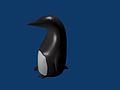 眼睛在那裡,只是在縮圖中不易察覺。在白色部分的頂部,胸部的兩個面被細分,使白色在頂部更加彎曲。我選擇了將要變為白色的面,然後使用分離(P)將它們製作成不同的網格。我為胸部使用白色材質,為身體使用黑色材質,為眼睛使用灰色 UV 球體。顯然,在多個材質中可以找到一種更簡單的方法來為胸部著色,請隨意用您自己製作的企鵝的影像替換它,並說明您是如何將自己的風格融入其中的
 -
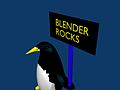 一張非常簡單的企鵝圖片。我細分了肚子和眼睛,然後我還透過製作一個 UV 球體,切掉頂部,然後將它放在企鵝的頭部內部,添加了一些眼球。所有顏色都具有鏡面顏色,使企鵝在黑色下發出淡淡的藍色光輝。


