


Trainz/教程:法線貼圖(TRS2009)


法線貼圖是一種圖形處理技術... Lorem ipsum dolor sit amet, consectetur adipisicing elit, sed do eiusmod tempor incididunt ut labore et dolore magna aliqua. Ut enim ad minim veniam, quis nostrud exercitation ullamco laboris nisi ut aliquip ex ea commodo consequat. Duis aute irure dolor in reprehenderit in voluptate velit esse cillum dolore eu fugiat nulla pariatur. Excepteur sint occaecat cupidatat non proident, sunt in culpa qui officia deserunt mollit anim id est laborum.
 |
這個 Trainz/教程:法線貼圖(TRS2009) 部分是一個佔位符,是一個概述或標記,表明本書的這一部分尚未完善。您可以幫助華夏公益教科書 Trainz 專案透過 擴充套件它 ,更全面地討論該主題。 |
- 貢獻作者: JohnWeylan
從照片或用於 UV 對映的任何影像建立法線貼圖。您將需要免費軟體圖形程式 Gimp2 來製作法線貼圖。可以在 http://gimp.org/downloads/ 找到“Gimp 2.6.4”。Gimp 2.6.5 位於 http://gimp-win.sourceforge.net/stable.html。Gimp 2.6 幫助檔案位於 http://docs.gimp.org/。我更喜歡 2.6.4 版,因為 2.6.5 版往往會凍結計算機。Gimp 的法線貼圖生成器可以從 http://nifelheim.dyndns.org/~cocidius/normalmap/ 下載,查詢 win32 二進位制檔案 (.zip) 並點選它。開啟 zip 檔案並閱讀 readme.txt 檔案以獲取安裝說明。
紋理檔案是由 Paul Bartlett 從原始照片建立的,他保留了版權,但經其許可使用。

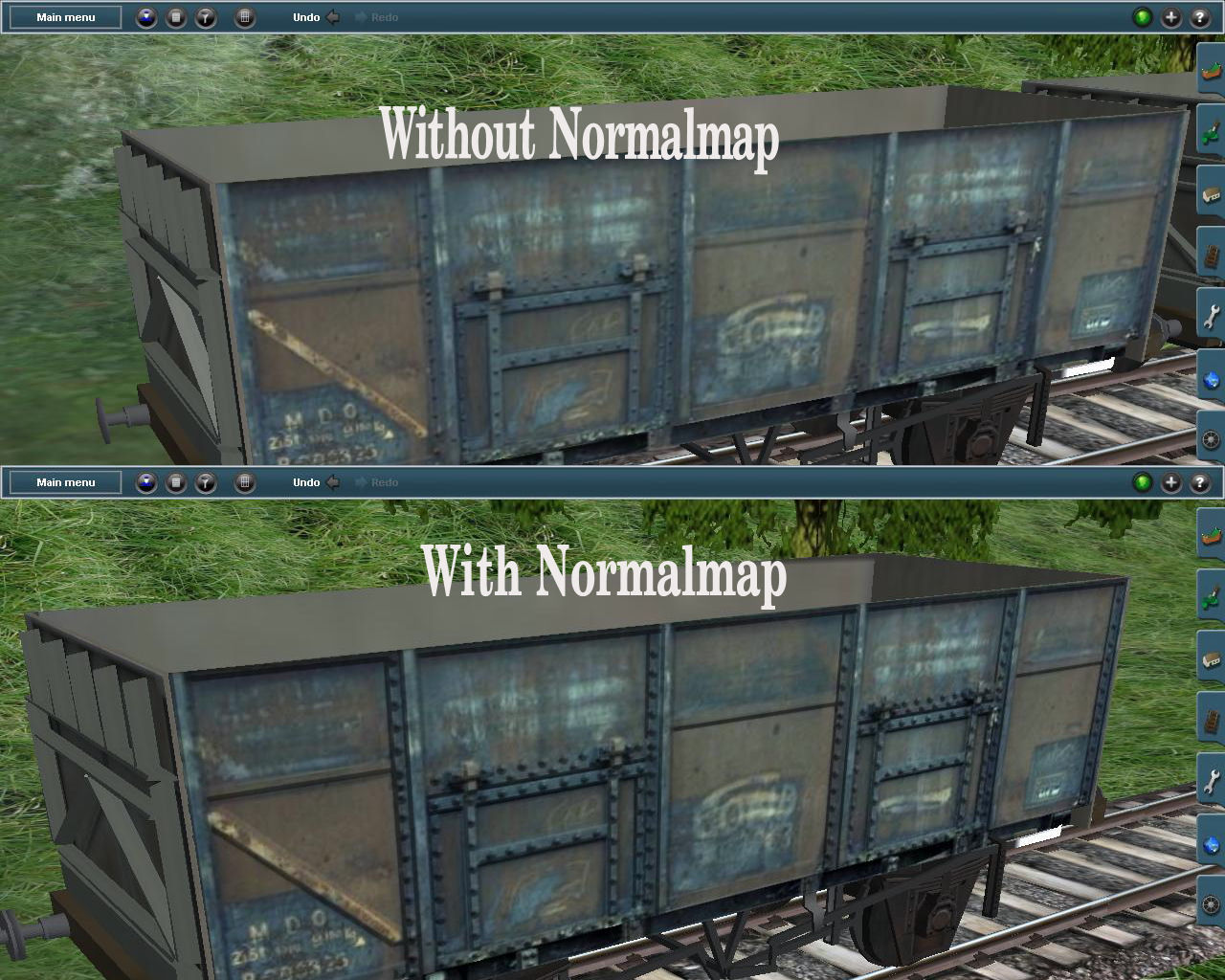
在本教程中,您將使用您在您最喜歡的 3D 物件製作程式中用來 UV 紋理網格的影像。(例如,3DSmax、Blender、Gmax 等)我喜歡使用 Blender,因為它像 3DSmax 一樣強大,而且最好的部分是......它是免費的。在 Gimp2 中,您將製作紋理檔案的副本,將其轉換為灰度,並使用 Gimp2 自身法線貼圖生成器外掛進行轉換。在我的下一個教程中......您將學習如何使用 Blender 3D 物件程式將法線貼圖與紋理貼圖一起實現,以實現您在 Trainz 中看到的 3D 陰影效果。
首先,您將用於 UV 對映的紋理載入到 Gimp 中。載入完成後,點選“影像”  並選擇“複製”。快捷鍵是 (ctrl-D)。關閉原始影像以使其免受更改。
接下來,透過點選“圖層”、“蒙版”和“刪除圖層蒙版”(在下圖中用圓圈標出)來刪除副本中的所有 Alpha 蒙版。我們不需要它用於法線貼圖,因為紋理或不透明貼圖將為我們處理這個問題。

使用“影像”、“模式”、“灰度”將其更改為灰度。

透過點選“檔案”、“另存為”儲存副本。下面的儲存對話方塊將彈出。將檔案命名為“textureName_grayscale.tga”或任何可以幫助您記住此影像用途的名稱。點選“儲存”。

取消選中彈出框左上角的“RLE 壓縮”複選框,然後點選“儲存”以完成此過程。

注意:對於 Trainz 中使用的所有紋理,始終取消選中“RLE 壓縮”複選框。Trainz 將自行壓縮影像,並且不喜歡預壓縮的紋理。
儲存檔案後,我們將開始準備它進行法線貼圖轉換。首先,將所有背景(UV 對映中未使用的部分)設定為純白色。這是因為白色將是圖片中最深的部分,而較深的陰影是較高的部分。白色離你更遠,黑色離你更近。在 UV 紋理上放置的任何陰影都會像盒子的邊緣一樣向後圓角,而不是像杯子的邊緣一樣斜角。此外,灰度陰影是相對的。這意味著如果您使用中等灰色的顏色,任何更淺的陰影都將向後移動,任何更深的陰影都將更靠近您。(使用顏色拾取器,在 60 和 70 的陰影中間的“V”值 65 與 85 和 95 之間的 90 的相關性相同)。當我們深入細節時,我會解釋更多。

接下來,我們開始找到圖片中所有平坦的部分並選擇這些區域。用紅色標記的區域可以被選中,但不要選中對角線杆。您也可以一次工作這些點,直到您更好地掌握使用選擇工具的感覺。選擇工具是工具箱頂行中前 4 個畫筆,如下圖所示。

選擇後,使用噴槍工具並將其設定為以下規格。 
然後點選顏色拾取器
並選擇一個不錯的中等灰度。即 50 到 70。

然後用噴槍將所選區域噴塗成這種灰度。注意:陰影值可以在 1 到 99 之間,但這為您提供了上下移動的空間。

現在開始細化。

在上圖中,您看到“1”是最低區域,“7”是最高區域。透過選擇每個區域並將其陰影設定為相應的陰影,您將為 Trainz 中的 3D 效果建立不同的高度。在您開始之前,您需要在顏色拾取器中確定您需要的陰影值。如果我們將“1”的值設定為 50,那麼要設定更高的平面,我們需要選擇更深的陰影值。您可以使用 49 表示“2”的區域,它會起作用,但我們的眼睛很難看到區別。因此,我喜歡使用 3 到 5 個點的差異值。它使看到陰影之間的差異更容易,這樣您就不會迷路。實際的高度範圍由法線貼圖生成器控制。因此,讓我們將 2 設定為 47,將 3 設定為 44,依此類推。如果高度有更大的跳躍,例如數字 7,那麼使用 7 到 10 或更多的差異。在本例中,相對於 6 的區域,7 的跳躍就足夠了。
接下來,我們開始選擇這些部分中的每一個並允許鉚釘。乍一看,這似乎需要很多工作。但是,這實際上並不太糟糕,而且比製作高 LOD 網格和低 LOD 網格來烘焙法線貼圖要容易得多。另外,這種方法使糾正錯誤更容易。

現在選擇“3”區域中的一個,並取消選中鉚釘將要放置的大致中心位置。由紅色箭頭指示。透過按住 ctrl 鍵同時左鍵單擊並用滑鼠拖動來完成此操作。按 + 加號和 - 減號鍵可以放大和縮小影像。按住滑鼠中鍵並拖動可以平移影像。使取消選中區域的大小足以看到。4 個畫素通常就足夠了。確保選中所有您選定區域的鉚釘。現在是儲存的好時機。經常儲存,這樣如果斷電或崩潰,您就不會丟失太多內容。到目前為止,我對 Gimp 的穩定性感到非常滿意。

現在,我們將模擬鉚釘的高度。選擇圓形選擇工具。在下圖中用紅色圓圈指示。

回到圖片並放大其中一個鉚釘的位置。使用圓形選擇器,在鉚釘周圍勾勒出 2x2 的圓形,就像右圖所示。如果不能完全對齊,您可以將滑鼠懸停在上面,就會出現移動十字箭頭,您可以拖動到正確位置。此外,在兩側您會看到尺寸改變器,只需抓住一個並調整到您喜歡的尺寸即可。現在,不要再次點選圖片,轉到工具箱並選擇鉛筆影像。在上面的圖片中用藍色圓圈標示。設定與上面指示相同的規格,然後點選顏色選擇器。如果鉚釘的陰影點比周圍陰影高 3 和 6 個點,效果會更好。由於我們“3s”區域的陰影值為 44,因此我們需要將外部 8 個畫素設定為 41,將中心 4 個畫素設定為 38。記住,越暗的陰影值越低,這會導致飛機在“凹凸貼圖”中更高。因此,鉚釘將比它所連線的板更高。依次選擇每個值,然後使用鉛筆在選定區域內為每個畫素著色。


現在,在選定區域內右鍵點選並選擇“編輯”,然後選擇“複製”。快捷鍵是 Ctrl-C。再次選擇圓形選擇器並勾勒出下一個鉚釘位置。這次只需右鍵點選,選擇“編輯”,然後選擇“貼上”。快捷鍵是 Ctrl-V。如果它不在正確的位置,您現在可以使用游標箭頭鍵將其輕輕移動到正確的位置。始終記住鉚釘是相對於其自身的平面。因此,如果您正在處理我們確定值為 47 的區域 2,那麼鉚釘將設定為外部 8 個畫素為 44,中心 4 個畫素為 41(仍然是 3 和 6 個值)。與其他區域的平面值相同與當前鉚釘無關。
現在,我們來了解另一個細節技巧。

在上圖中,我們有一個傾斜的平面。“A”是高值,大約為 21,而“B”是低值,大約為 38。我們將使用混合刷來建立所需的傾斜值。在工具箱中選擇混合刷,用紅色圓圈標示。點選漸變按鈕,用綠色標示。在第二個影像中選擇漸變編輯器,用橙色標示。在第三個影像中選擇“新建”,用藍色圓圈標示。在最後一個影像中,將新的漸變重新命名為“slope”,例如,在用粉色標示的名稱槽中。點選用黃色標示的箭頭,在下面的影像中調出編輯器對話方塊。

選擇用紅色標示的“左端點顏色”。

將“V”值設定為 21,我們的高點陰影。點選“確定”。

選擇用藍色標示的“右端點顏色”,並將“V”值設定為我們的低點 38。點選“確定”。在漸變編輯器中儲存“slope”(頂部第四張圖片),然後關閉編輯器和每個彈出視窗,返回到主工具箱。確保選擇了“slope”漸變,然後返回到我們的圖片。

點選點 A 選定區域內,並將滑鼠拖動到點 B 旁邊區域的底部。釋放滑鼠按鈕,您將獲得一個平滑的斜坡,供法線貼圖生成器使用。記住要經常儲存。繼續處理其他部分,直到您滿意為止。不要留下任何未處理的區域,它會像一個大拇指一樣突出。順便說一句,在“B”對面的深色區域,我使用了近似白色的值,因為它位於汽車下方相當遠的地方。因此,近似白色將為法線貼圖建立深色區域。始終記住,越暗的陰影越靠近你,越亮的就越遠。

現在,有趣的部分來了……

右鍵點選影像,並將滑鼠懸停在“地圖”上,然後選擇“法線貼圖”,如上圖所示。
在下面的生成器彈出視窗中,設定以下規格。

將過濾器設定為“Sobel 3x3”,將比例設定為 3(負數會導致高度反轉),選中“反轉 X”和“反轉 Y”。(不選中這些選項會導致陰影朝向太陽,而不是遠離太陽)。將“轉換”設定為“顏色空間”。
然後點選“3D 預覽”按鈕檢視結果。

完成檢查後,關閉預覽器,然後點選生成器視窗中的“確定”。現在您應該有一個法線貼圖,而不是灰度貼圖。請參見下面的影像。如果它不對,或者您點選了“確定”而實際上是想點選“取消”,只需點選 Ctrl-Z 撤消法線貼圖並繼續處理;如果需要,則處理灰度貼圖。請注意,影像似乎是反向的。我這樣做是因為 Trainz 將它反向使用(高度和低度反轉)。

現在,您可以儲存它了。將其儲存在原始 UV 紋理檔案所在的資料夾中,並命名為“Original_name_Normal.tga”。點選“儲存”,並記住取消選中“RLE 壓縮”複選框。然後點選“儲存”完成操作。
就這樣!您現在擁有了一個法線貼圖,這比建立 2 個網格、將它們對齊、設定距離並進行烘焙所需的時間更少。更不用說您不必建立高細節 LOD 網格和低細節 LOD 網格了。
現在,您可以使用我的下一個教程,使用 Blender 整合法線貼圖。