


Trainz/使用 Gmax 重製 Auran 的基本火車車廂
|
|||
|


| 詞彙表 |
| HKeys-CM |
| HKeys-DVR |
| HKeys-SUR |
| HKeys-WIN |
| 滑鼠使用 |
| 符號 |

  |
此較舊的 Trainz Wikibooks 主題頁面 正在進行全面改革,以便最終將影像適應大小模板並將其分解成可導航的部分。 此儲存是兩個不同頁面標題的頭部合併,兩者在意識到它們是同一個主題之前都獨立發展。 它最後一次編輯於 2015 年 8 月 28 日,並且仍在進行改造建設。 此“已過時頁面”現已預留 用於修訂和更新... 正在建設中 此處的內容可能會在短時間內發生重大更改。 所有 Trainzer 和 Wikibookians 歡迎提供有關此主題的知識。 您可以刪除此標籤並將其替換為 {{Trainz-stub}} 或使用部分存根模板 ({{Trainz-sect-stub}}) 在“頁面”變得更加成熟時在未完成的部分上。 |
 |
重製火車車廂示例
[edit | edit source]- 貢獻作者:John Weylan
這裡使用的示例將帶您完成對現有模型的 GMAX 原始碼進行重製和修改的整個過程。
 |
|
重製車廂的七個步驟
[edit | edit source]- 一般來說,您需要完成七件事才能重製滾動車廂資產
-
- 首先,確定您的目標,從歷史或美學角度,並清楚地瞭解您希望如何發展該資產
- 其次,克隆該物品和紋理組
- 第三,將該物品指向新的紋理組
- 第四,進行重製
- 第五,重製紋理組
- 第六,調整貨車編號位置
- 最後,完成 lod。 在重製完成後,這大約需要我十分鐘。
它嚴重依賴於紋理,而不是網格的形狀來實現效果。 所有紋理都在一個檔案中,這對效能有利,而且它有 lod。 它還針對聯軸器進行了指令碼編寫,對於貨車編號使用了 Chameleon,並且能夠使用真空管。 紋理檔案是根據 Paul Hobbs 建立的一個檔案修改的。 GMAX 原始碼和一些備用 tga 檔案包含在 wagonzip.txt 中,只需更改副檔名為 zip 並解壓縮即可,這樣您就可以對貨車進行修改,或調整貨車編號的位置和大小。
獲取資產
[edit | edit source]第一步是從 DLS 下載<kuid 86627:1654>及其“紋理組”<kuid 86627:1657>。
- CSL
- <kuid 86627:1654>,<kuid 86627:1657>
克隆資產
[edit | edit source]然後,如果使用 TC,我們將在 CMP 中克隆該物品。 另一種方法是,如果您的工具包中包含 PEVtools,則是使用 PEV 的 Images2TGA 開啟該資產進行編輯,並將該檔案複製到 HDD 上的另一個位置。 恢復原件。 注意,CM 的選單中也具有克隆功能。

|
|
在 Windows 資源管理器中開啟克隆
[edit | edit source]現在,我們在資源管理器中以編輯模式開啟該檔案。

在此示例中,我們可以看到許多資料夾,並且根據慣例(回到原始內容建立者指南和 Trainz 0.9/1.0–2.4 中的原始資料夾組織),我們對“_body 資料夾”感興趣。
|
|||
|
| 詞彙表 |
| HKeys-CM |
| HKeys-DVR |
| HKeys-SUR |
| HKeys-WIN |
| 滑鼠使用 |
| 符號 |
入門資源
[edit | edit source]
- Paul Hobbs 在 3D 數字建模和應用程式方面的教程
雖然對於精細的圖形效果,Gmax 在大多數 Trainz 子社群中已經不受歡迎了,但它在升級和修改資產方面仍然有其用途,尤其是 Auran 在 Trainz 早期提供的那些資產。
Gmax 在 2005 年之前一直與 Trainz 捆綁銷售,雖然 N3V Games 現在使用 Autodesk 的 3ds Max 軟體包,但該軟體與 Gmax 息息相關,Gmax 是完整產品的子集。 從 Turbosquid com 可以獲得一個足以滿足許多 Trainz 基本資產的完全許可版本,這真是人生中一件奇怪但幸運且令人高興的意外。
- 非常罕見:律師忘記在合同上寫上到期日!
在繼續我們的內容之前,請學習由資深 Trainzer 和大師級內容建立者 Paul Hobbs 提供的優秀 Gmax 教程。
|
|
- 強烈推薦用於入門資料和類似主題的覆蓋範圍
提示:如果您不是註冊的 Trainz 使用者,則無法檢視以下兩個連結。
Auran 論壇執行緒,包含對指令碼的引用
Auran 論壇執行緒,包含對許多教程的引用
這裡使用的示例將引導您完成現有模型的 Gmax 原始碼的重製皮膚和修改過程。
基本貨車 kuid2:86627:1654:6 不僅僅是一個基本貨車,它還包含一個重新命名的 zip 檔案,其中包含備用紋理檔案和 Gmax 網格,可以移動貨車編號並將其更改為 2 根木板、3 根木板、6 根木板等,非常容易。它還設計為易於更改長度或更改轉向架,以使用不同高度的轉向架。它具有聯軸器、可更改的貨車編號,可以安裝氣管或真空管,可以承載可見的貨物或散裝貨物。重製皮膚稍微複雜一些,但並不那麼複雜。您需要做六件事,首先克隆物品和紋理組,其次將物品指向新的紋理組,第三進行重製皮膚,第四重製紋理組,第五調整貨車編號位置,最後進行 LOD。一旦重製皮膚完成,大約需要 10 分鐘。
它在很大程度上依賴於紋理而不是網格形狀來實現效果。所有紋理都在一個檔案中,這有利於效能,並且它具有 LOD。它還針對聯軸器進行了指令碼編寫,針對貨車編號進行了變色龍處理,並且能夠使用真空管。紋理檔案是從 Paul Hobbs 建立的一個檔案修改而來的。Gmax 原始碼和一些備用 TGA 檔案包含在 wagonzip.txt 中,只需將副檔名更改為 zip 並解壓縮即可,這使您可以對貨車進行修改或調整貨車編號的位置和大小。
第一步是從 DLS 下載 kuid2:86627:1654:6 及其紋理組 kuid 86627:1657。
然後,如果使用 TC,我們會在 CMP 中克隆物品。

這基本上將您的一個 KUID 分配給克隆的物品。現在,我們在資源管理器中開啟該檔案並進行編輯。

在這個例子中,我們可以看到許多資料夾,按照慣例,我們對 body 資料夾感興趣。

我們可以看到許多 .tga 檔案,一般來說,我們對最大的那個檔案 cs_skin.tga 感興趣。請注意,這個特定模型在父資料夾中的 wagonzip.txt 檔案中提供了一些備用的 cs_skin.tga 檔案,這些檔案在最近版本的 PaintShop Pro 中更改了顏色。要使用它們,請用相應的 cs_skin.tga 檔案覆蓋現有檔案。
注意:在將檔案從 Trainz 中複製出來之前不要解壓縮此檔案,否則 CMP 會出現錯誤。
在這個例子中,還有兩個其他具有類似名稱的檔案與之相關,分別是 cs_skin_med.tga 和 cs_skin_low.tga,它們由兩個較低級別的 lod.im 檔案使用。
當我們編輯檔案時,請注意兩個不同的側面和末端。還要注意右上角的兩個正方形,它們用於為緩衝器的部分割槽域著色,如果您要更改顏色,那麼也必須更改這兩個正方形。


如果您在 zip 檔案中開啟 cs_skin_reskin.tga,您可以看到這些側面和末端的大小。對於照片重製皮膚,只需將側面照片和末端照片調整到這些尺寸,並將其放置在適當的位置。您仍然需要更改右上角兩個正方形的顏色。


要在 Paintshop Pro Xi 或更高版本中更改貨車的顏色,請使用顏色更改工具。


要新增字母,請使用這裡所示的字母工具,將白色字母新增到 cs_skin.tga 檔案的灰色版本中。

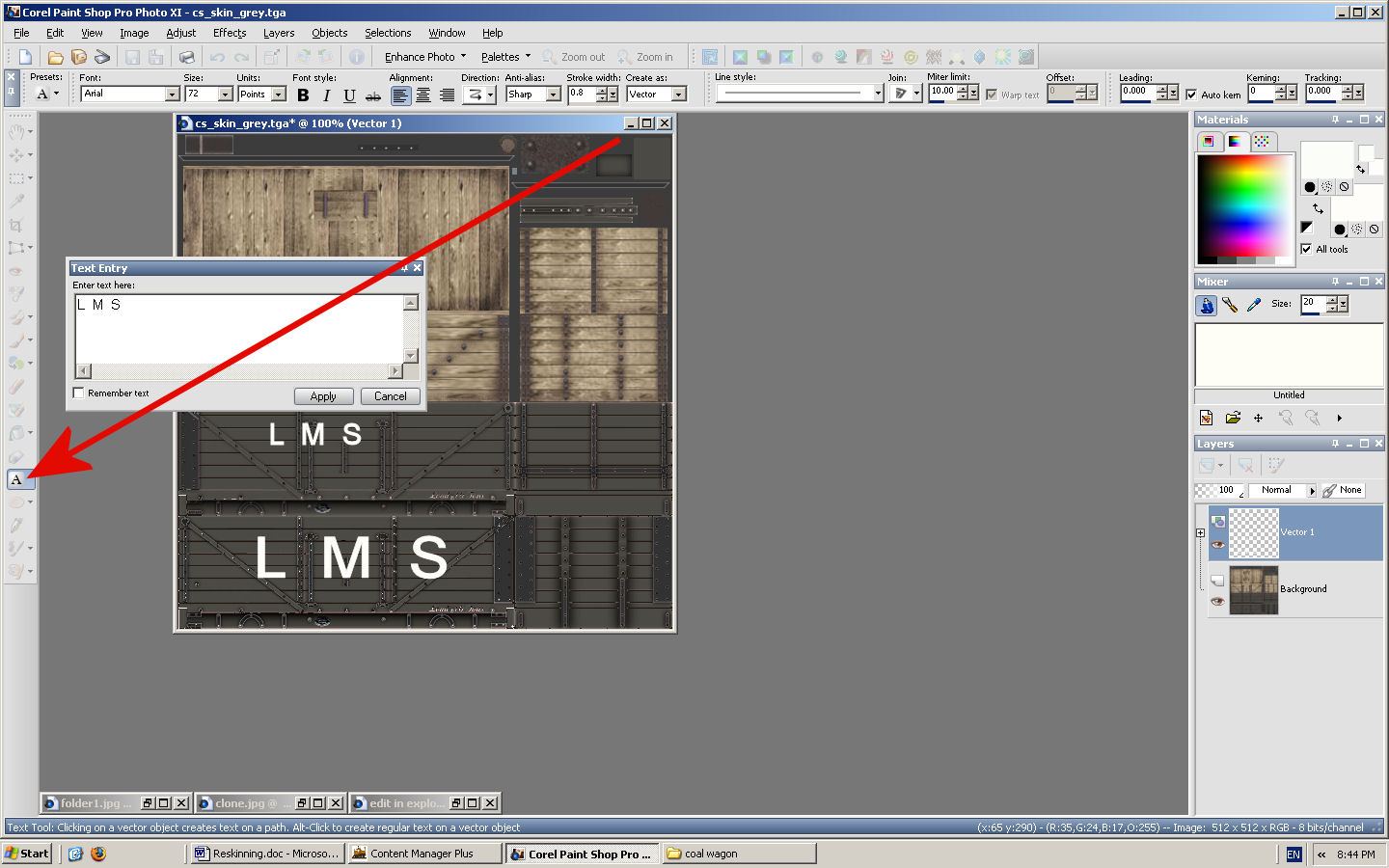
在這個例子中,還有兩個其他具有類似名稱的檔案與之相關,分別是 cs_skin_med.tga 和 cs_skin_low.tga,它們由兩個較低級別的 lod.im 檔案使用。當您完成重製皮膚後,將影像大小調整為 50% 和 50%,以建立 med 版本,然後再次調整大小以建立低版本,用於 lod 網格。

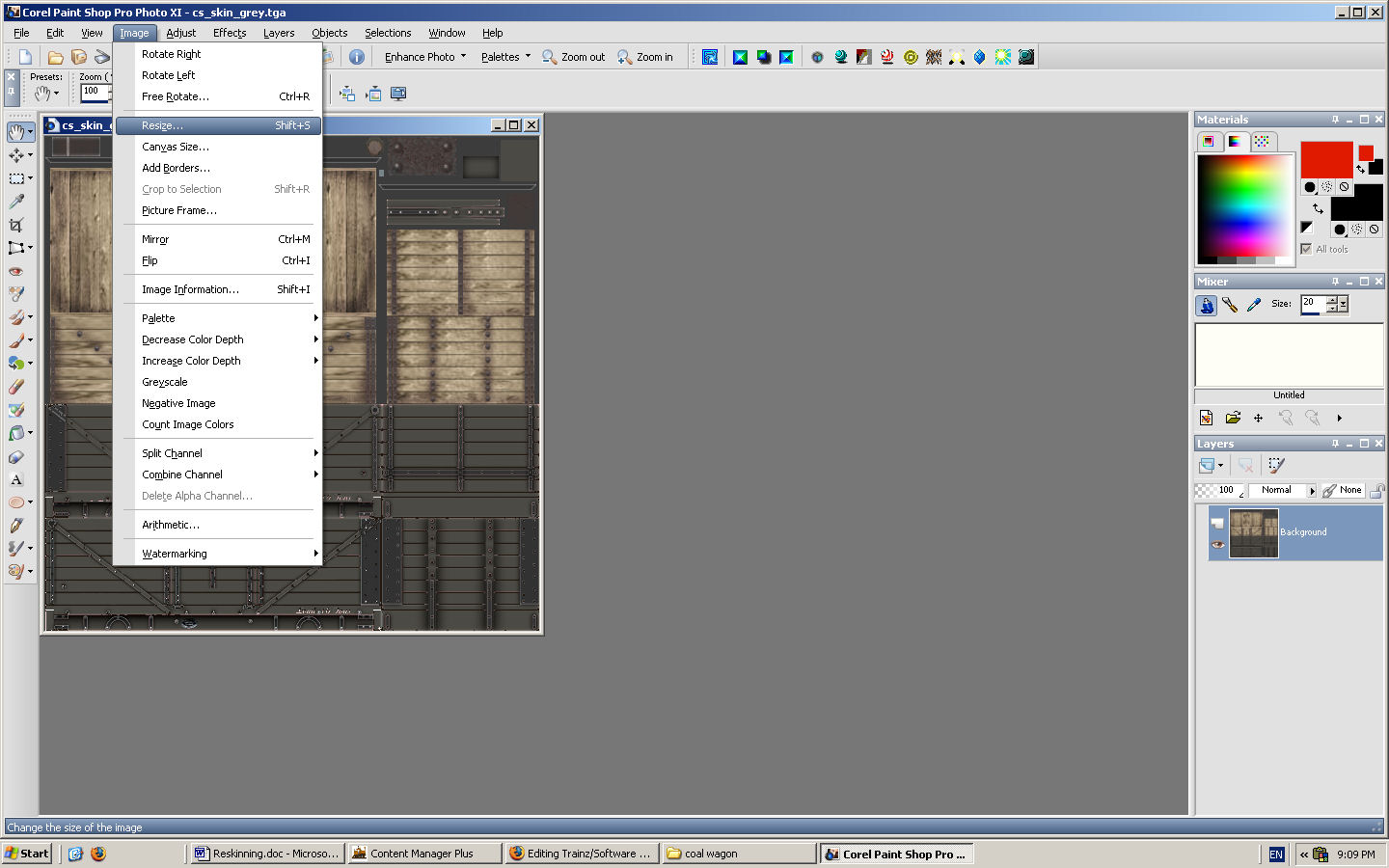


這將為您提供基本的重製皮膚。這種特定的重製皮膚使用可更改的貨車編號。如果它們保持在相同的位置,我們只需要重製編號,如果需要移動它們,我們將需要呼叫 Gmax。要重製貨車編號,我們需要編輯紋理組中的檔案,即 KUID 86627:1657。貨車編號本身位於模型上方約十分之一英寸的平面上,該平面使用一個單獨的紋理檔案,在本例中稱為 ssa.tga。
以下示例使用來自美國陸軍箱形車的紋理檔案來說明這一點,這些檔案位於 zip 檔案中的“25647 ssa.tga”中。請注意,檔案 ssa1.tga 到 ssa15.tga 由變色龍使用,無論在何處引用 ssa.tga。因此,由於我們使用 ssa.txt 對貨車編號進行了紋理化,所以變色龍將貨車編號紋理替換為相應的 ssa?.tga。

貨車編號的一個難點是匹配使用的字型,因此一種技術是從照片中裁剪掉編號,然後對其進行編輯以獲得一組貨車編號。當我們裁剪時,使用最大的初始照片,如果可能,請在 2 的冪上進行裁剪,這樣就不需要調整大小。64 畫素乘以 16 畫素等等。平面始終可以調整大小,以使裁剪後的影像與貨車相匹配。

第一步是將裁剪後的內容複製到新影像中。

然後貼上一個新的副本兩次,以提供兩個供我們玩耍的影像。


接下來,我們使用裁剪工具剪切出一個單獨的數字。

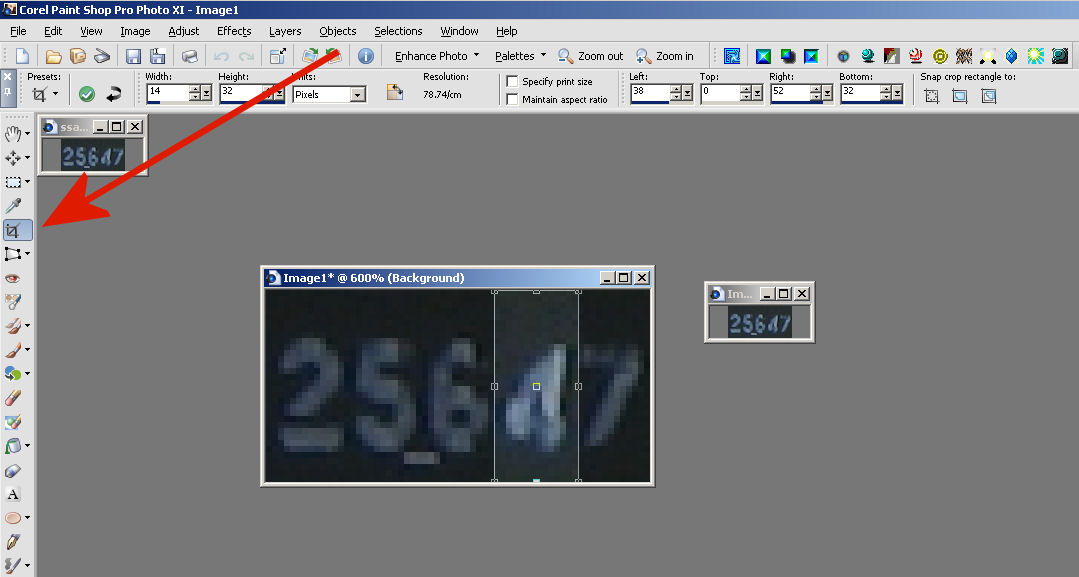

複製它,然後透過點選上面的藍色條啟用 ssa1.tga 影像,並將其貼上為一個新圖層。

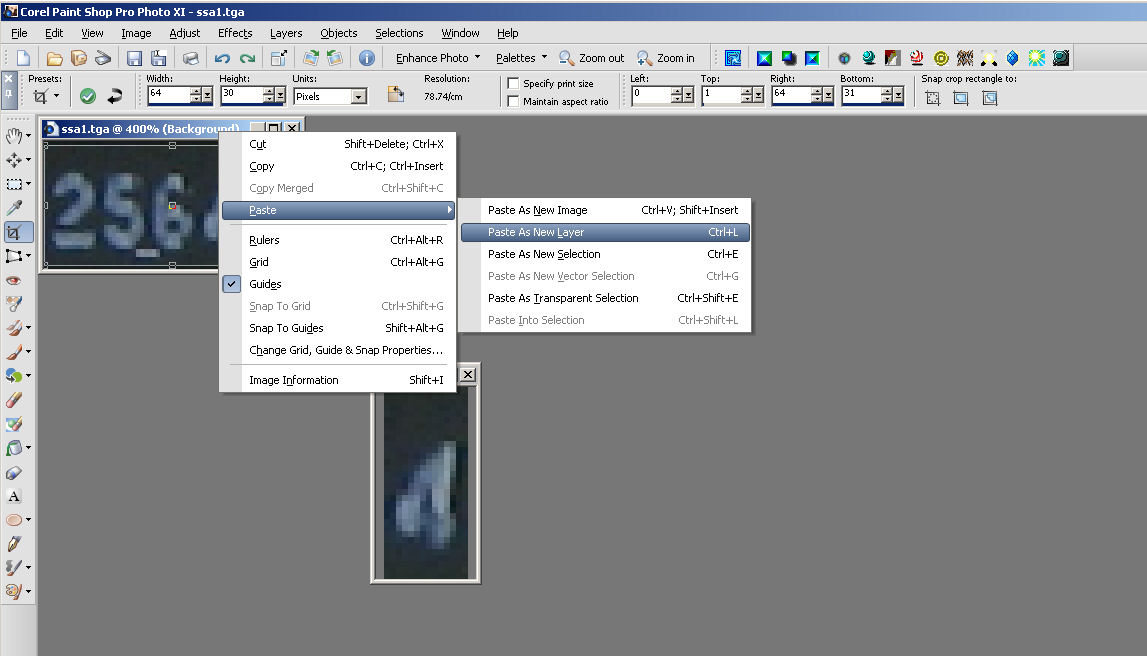


現在使用移動工具 (1) 將數字放置在我們想要的位置 (2)。

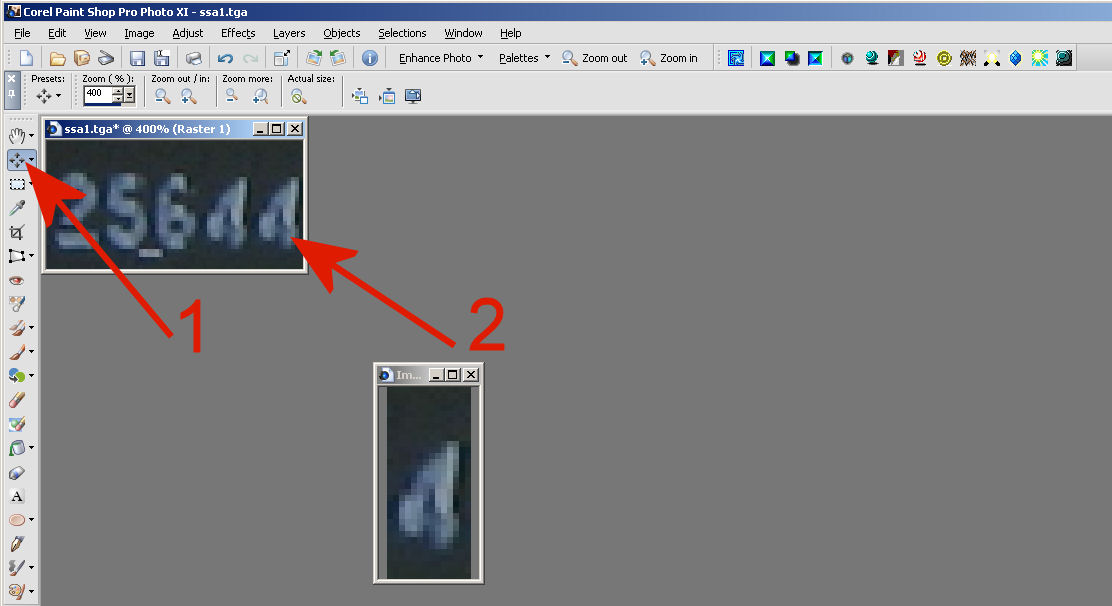
最後,我們使用“另存為”儲存編輯後的檔案。


重複此過程以建立 ssa2.tga、ssa3.tga 等等,每個檔案都包含一個不同的數字。[註釋 1]
移動貨車編號將在 Gmax 部分介紹。
要上傳到 DLS,請參閱CM 關於上傳的部分。∅
- ↑ BlueStar/Couplestar 附著點透過經驗方法找到。limfront 應距離貨車邊緣和 a.couple0 0.435 米(Y 軸)。氣管附著點應在 X 軸上偏移 0.350 米。真空管通常使用 a.couple 附著點。