


幫助:跟蹤更改

華夏公益教科書是一個 維基,因此它被設計為允許任何人編輯頁面,從而為這裡收集的教科書做出貢獻。在流行的書籍中,有必要與他人協作和協調。但是,如果你無法跟蹤其他編輯者正在做的更改,你如何才能做到這一點呢?幸運的是,華夏公益教科書的軟體使監控頁面修訂變得容易。你可以跟蹤對 維基中任何頁面、從特定頁面連結的頁面、你選擇的頁面列表以及 單個頁面的更改。你還可以看到 特定使用者做出的更改。該軟體有一個有用的 介面,用於檢視頁面中新增和/或刪除了什麼。在一個任何人都可以更改頁面,甚至那些沒有 帳戶 的人的環境中,破壞行為可能是一個問題。華夏公益教科書有一個系統,可以 審查 頁面,以驗證新使用者或未註冊使用者的更改是否有益。有了所有這些工具,你將不會錯過任何事情!
最近更改
最近更改 頁面讓你檢視對華夏公益教科書頁面所做的最新更改。使用此頁面,你可以監控和審查其他使用者的作品,從而糾正錯誤並消除破壞行為。每個頁面的側邊欄中都包含指向最近更改頁面的連結。你還可以建立指向頁面的連結,例如 [[Special:RecentChanges]]。
相關更改
相關更改 頁面讓你檢視與當前頁面連結的頁面的最新更改,或者檢視連結到當前頁面的頁面的最新更改。使用此頁面,你可以監控和審查相關作品。軟體在子頁面上建立的父連結不計入顯示更改的頁面連結。大多數皮膚的工具箱中都包含指向相關更改頁面的連結。你還可以為頁面建立連結,例如 [[Special:RecentChangesLinked/PageName]]。適用於最近更改的所有 偏好 和限制也適用於相關更改。
偏好
已登入使用者可以設定偏好,以調整這些頁面的外觀。有關執行此操作的幫助,請參閱 如何登入 以及 如何設定偏好。影響這些頁面的選項是
- 顯示在最近更改中的天數 - 你可以選擇在最近更改頁面上預設顯示的天數。
- 預設顯示的編輯次數 - 你可以選擇預設顯示的更改次數。進入該頁面後,會提供其他選項的連結。在增強型最近更改的情況下,此更改次數包括最初隱藏的更改次數。
- 使用增強型最近更改 - 啟用此選項後,多個編輯將分組在一起。此選項使用 JavaScript,並且不會在每個瀏覽器中都能正常工作。
- 在最近更改中隱藏次要編輯 - 這將隱藏所有已由已登入使用者標記為次要的編輯。
- 在最近更改中隱藏已審查的編輯 - 這將隱藏所有已 審查 的編輯。
增強型最近更改
增強型最近更改按天對最近更改進行分組,其中“天”的定義根據當地時間。對於每一天,它按頁面對更改進行分組,並按照從最新到最舊的順序顯示更改頁面的標題,該標題是當天所關注的最新更改,或者在隱藏次要編輯的情況下,是最新主要更改。
在最近更改螢幕上對同一頁面進行的同一天的多個編輯將分組在一起。只顯示摘要行,有關各個編輯的資訊會立即載入到瀏覽器中,但只有在點選左側的藍色箭頭時才會顯示。此選項使用 JavaScript 並且不會在每個瀏覽器中都能正常工作(參見 MediaWiki 的瀏覽器問題)。
此功能也適用於 相關更改 以及增強型 監視列表。後者只是增強型最近更改的選擇,即僅限於監視的頁面,沒有粗體。
外觀
預設的最近更改看起來像這樣
- (diff) (hist) . . ! Wikijunior:Dinosaurs/Pterosaurs [review]; 10:06 . . (+1,864) . . 111.222.33.44 (talk) (Add examples)
- (diff) (hist) . . N Wikijunior:Dinosaurs/Pterosaurs; 10:04 . . (+890) . . Anthere (talk | contribs) (links)
- (diff) (hist) . . N Wikijunior:Dinosaurs; 10:04 . . (+3394) . . Brion VIBBER (talk | contribs) (New page)
- (Move log); 10:03 . . Maveric149 (talk | contribs) (moved Main page to Main Page)
增強型最近更改在同一行上顯示對一個頁面的更改,旁邊有一個箭頭
 N 10:06 Wikijunior:Dinosaurs/Pterosaurs [review] (2 changes | hist) . . (+2754) . . [111.222.33.44; Anthere]
N 10:04 Wikijunior:恐龍 (diff | hist) . . (+3394) . . Brion VIBBER (talk | contribs) (新建頁面)
10:03(移動日誌) . . Maveric149 (talk | contribs) 將 主頁 移動到 主頁 (更好的位置)
點選這個箭頭展開條目,你可以看到所有更改
 10:06 Wikijunior:Dinosaurs/Pterosaurs [review] (2 changes | hist) . . (+2754) . . [111.222.33.44; Anthere]
! 10:06(cur | prev) . . (+1,864) . . 111.222.33.44 (talk) (新增示例)
N 10:04(cur | prev) . . (+890) . . Anthere (talk | contribs) (連結)
N 10:04 Wikijunior:恐龍 (diff | hist) . . (+3394) . . Brion VIBBER (talk | contribs) (新建頁面)
10:03(移動日誌) . . Maveric149 (talk | contribs) 將 主頁 移動到 主頁 (更好的位置)
每個條目代表四次編輯:第一個是未登入使用者對 Wikijunior:恐龍/翼龍 的編輯;第二個是 Anthere 對 Wikijunior:恐龍 的編輯;第三個是 Maveric149 對 主頁 的編輯;第四個是 Brion VIBBER 對 Wikijunior:恐龍 的編輯。
每個元素的含義
- "diff" 連結到本次編輯的差異頁面;它對於新建頁面或頁面移動不可用
- "hist" 連結對應於編輯頁面上的“頁面歷史”連結:它不僅顯示本次編輯,還顯示更早和更晚的編輯。對於頁面移動,hist 連結將指向新頁面標題的歷史記錄
- 粗體 m 表示使用者標記該編輯為“微不足道”。只有登入使用者才能標記編輯為微不足道,以防止濫用。
- 粗體 N 表示頁面為“新建”,即以前不存在。更改可能同時具有“微不足道”和“新建”指示符;這通常用於新建 重定向。
- 粗體 b 表示編輯是由機器人(具有機器人標記的帳戶)進行的,或者編輯被管理員隱藏。
- 粗體 ! 表示頁面未稽核。有關更多資訊,請參見下面的“審查頁面”。
- 下一個連結是到相關頁面的當前版本的連結。
- 頁面標題旁邊的 [review] 標籤將帶您到一個頁面,該頁面顯示該頁面上次 稽核 編輯與最新編輯之間的 差異。
- 10:06 指的是 UTC 時間。您可以使用您的首選項將時間更改為您的時區 - 請參見 如何設定首選項。
- (+1,864)(通常是帶 + 的綠色數字,或帶 - 的紅色數字)指的是已新增或刪除的位元組數。
- 對於 登入 使用者,下一個連結是到其使用者主頁的連結(與內部連結一樣,如果頁面存在,則為檢視頁面;如果不存在,則為編輯頁面;這兩個頁面的樣式不同)。對於未登入的使用者,連結是到其“使用者貢獻”。
- 有一個連結到使用者的討論頁面(關於存在性的相同說明適用)。
- 最後,如果使用者已登入,則有一個連結到使用者貢獻。
- 對於頁面移動,會提供到舊標題和新標題的連結。
觀察頁面
觀察頁面 允許任何 登入 使用者儲存一個“觀察”頁面的列表,並生成對這些頁面(及其關聯的討論頁面)所做的最新更改的列表。透過這種方式,您可以跟蹤和應對您建立或感興趣的頁面所發生的變化。
控制觀察哪些頁面


有四種方法可以控制您觀察列表中的頁面
- 檢視頁面時,單擊頁面最頂部的“檢視歷史記錄”選項卡和搜尋框之間的星號(對於預設外觀,在其他版本中,單擊“觀察”或“取消觀察”選項卡),分別將頁面新增到您的觀察列表或將其從您的觀察列表中刪除。
- 編輯頁面時,在儲存之前選中或取消選中“觀察此頁面”(在“顯示預覽”按鈕上方)。
- 單擊觀察列表頁面頂部的“檢視和編輯觀察列表”或“編輯原始觀察列表”以直接檢視或更改觀察頁面的列表。第一個選項將帶您到 Special:Watchlist/edit,在該頁面上,觀察頁面將列出並帶有複選框,可用於刪除專案。第二個選項將帶您到 Special:Watchlist/raw,該頁面有一個文字區域,其中包含一個觀察頁面列表,每行一個標題,按 名稱空間 編號排序,然後按字母順序排序。您可以直接編輯列表,將其複製到外部編輯器或用在其他地方建立的列表替換它。重複項在儲存時會自動刪除。
如果您在使用者 首選項 的“觀察列表”選項卡上選中了“將我 編輯 的頁面新增到我的觀察列表”,那麼當您編輯頁面時,預設情況下“觀察此頁面”複選框將始終被選中。其他類似選項包括“將我建立的頁面新增到我的觀察列表”、“將我 移動 的頁面新增到我的觀察列表”、“將我 審查 的頁面新增到我的觀察列表”以及(對於 管理員)“將我刪除的頁面新增到我的觀察列表”。
還應該注意
- 討論頁面不會在 Special:Watchlist/edit 或 Special:Watchlist/raw 中列出,但只要它們的相應非討論頁面被觀察,它們就會被自動觀察。
- 無法觀察自動生成的頁面,例如 特殊頁面。觀察 分類 頁面將拾取對分類頁面本身文字的更改,但不會拾取對分類中包含的子分類和頁面的列表的更改。同樣,觀察 檔案 不會檢測到檔案新版本的上傳。
- 有時您的觀察列表中可能會出現其他頁面標題,這是由於頁面移動(請參閱下面的“移動、建立和刪除”)。
- 當一個觀察頁面包含轉入文字,例如 模板 時,頁面的形式可能會因轉入頁面的更改而改變。除非您也觀察轉入頁面,否則這些更改不會顯示在您的觀察列表中。
如何閱讀觀察列表
當您 登入 Wikibooks 時,一個連結“我的觀察列表”會出現在每個頁面的頂部。它連結到特殊頁面 Special:Watchlist,報告您觀察頁面中的最新更改。這是一個按天劃分、按編輯時間倒序排列的列表。
每行顯示每次編輯的詳細資訊:是否 微不足道 (m),是否由 機器人 進行 (b),時間,到頁面的連結,到本次編輯所做差異 (“diff”) 的連結,到頁面歷史 (“hist”) 的連結,編輯者的使用者名稱或 IP 地址,位元組 數的增加(綠色)或減少(紅色),例如 (+76),(-490) 或者,如果超過 500,則以粗體顯示:(+794),(-2,412) 以及 編輯摘要。從技術上講,觀察列表只是 最新更改 的另一種過濾方式。
選項
有各種選項可用於控制更改列表的顯示方式
- 您可以選擇隱藏或顯示微不足道的編輯、機器人編輯、自己的編輯、匿名使用者的編輯以及登入使用者的編輯(此目的的連結出現在觀察列表頁面的頂部)。最初,所有這些的預設行為都是“顯示”;這可以透過使用使用者首選項的“觀察列表”選項卡中提供的選項來更改。
- 您可以使用觀察列表頂部的連結來選擇要檢視的更改列表的時長,可以是小時或天。要檢視最長時間範圍(30 天),請選擇“全部”。對於非標準值,請選擇一個可用的連結,然後在 URL 中的“days=”之後編輯值。預設值為天數,不超過 7 天,在使用者偏好的“觀察列表”選項卡中設定。請注意,由於顯示更改數量的限制,可能會存在更晚的截止時間,如下所述。
- 您可以使用“名稱空間”下拉框將列表限制為指定名稱空間中的更改(選中“反轉選擇”以排除指定名稱空間)。
- 您可以選擇僅顯示每個觀察頁面的最後一次編輯(“簡單觀察列表”)。這目前是預設設定,但可能會產生誤導性結果(例如,如果頁面最後一次編輯是次要編輯,則沒有跡象表明之前發生過非次要編輯)。要確保顯示所有更改,請在使用者偏好的“觀察列表”選項卡中選中“擴充套件觀察列表...”選項。
- 在選擇擴充套件觀察列表後,您可以選擇“增強”顯示模式,該模式將對當天對每個頁面進行的所有更改進行分組。單擊列表左側的藍色箭頭以展開或摺疊每個組。此選項適用於觀察列表和最近更改,因此它出現在使用者偏好的“最近更改”選項卡中,而不是“觀察列表”選項卡中。
- 您可以選擇設定“擴充套件觀察列表中顯示的更改的最大數量”(在使用者偏好的“觀察列表”選項卡中)。目前,顯示的更改的最大數量為 1000。如果這導致了比您想要的更晚的時間截止,您可以透過按型別或名稱空間進行過濾來檢視更早的更改,如上所述。
觀察頁面的影響
當您檢視最近更改、增強最近更改或相關更改時,與您正在觀察的頁面相關的條目將以粗體顯示。這意味著,即使您不打算檢視Special:Watchlist頁面,標記頁面為“觀察”也可能是有益的。
移動、建立和刪除
影響觀察頁面的操作(頁面移動、頁面建立和刪除、保護)也會出現在觀察列表中。例如,如果您觀察一個還沒有討論頁面的頁面,您將在您的觀察列表中看到有人建立該討論頁面時。
即使內容頁面或討論頁面不存在,您也可以觀察頁面。要做到這一點,請訪問該頁面的 URL,可以透過直接輸入 URL 或點選(失效)連結來完成,然後按下觀察按鈕。
如果您觀察的頁面移動到新的標題,則新標題將自動新增到您的觀察列表中。即使頁面後來被移回(即使新標題下的頁面被刪除),新標題將與舊標題一起保留在您的觀察列表中。如果您注意到您的觀察列表中出現了神秘的非存在頁面,那麼這很可能是原因。
觀察列表的替代方案
一個帳戶只能有一個觀察列表。但是,可以使用“相關更改”功能設定類似觀察列表的功能,這實際上使使用者能夠實現多個觀察列表。為此,請建立一個頁面(通常在您自己的使用者空間中),其中包含您要觀察的頁面的連結。然後,可以透過訪問使用者頁面並點選“相關更改”來監控對這些頁面的更改。請注意,在這種情況下,與“觀察”頁面相對應的討論頁面不會自動包含在內(儘管可以使用Template:La2來實現這一點),並且不會記錄對使用者頁面本身的更改。
相關更改也可以用於監控屬於分類的頁面的更改,包括將頁面新增到分類中(這不會透過將分類新增到觀察列表中來記錄)。但是,不會檢測到從分類中刪除頁面。
頁面歷史記錄
華夏公益教科書上的每個可編輯頁面都有一個關聯的頁面歷史記錄(有時稱為修訂歷史記錄或編輯歷史記錄),可以透過點選頁面頂部的“歷史記錄”選項卡來訪問。頁面歷史記錄包含該頁面以前修訂版本的列表,包括每次編輯的日期和時間(以UTC表示)、進行編輯的使用者或 IP 地址以及他們的編輯摘要。
使用歷史記錄頁面
在歷史記錄頁面上
- 對相關頁面進行的所有過去更改都以倒序排列顯示。
- 要檢視特定版本,請點選日期。
- 要將舊版本與當前版本進行比較,請點選cur。
- 要將一個版本與其前一個版本進行比較,請點選prev。
- 要比較兩個特定版本,請勾選較舊版本的左側列單選按鈕和較新版本的右側列單選按鈕,然後點選“比較所選版本”按鈕。
- 次要編輯用m表示。
以下是使用預設皮膚的頁面歷史記錄的詳細示例

編輯以從最新到最舊的順序顯示。每個編輯佔用一行,其中顯示了時間和日期、貢獻者的姓名或 IP 以及編輯摘要,以及其他診斷資訊。讓我們看一下此頁面的某些功能
- “修訂歷史記錄”將新增到頁面名稱中,並且“檢視歷史記錄”選項卡將突出顯示。
- 這些連結將帶您到最新的編輯(Latest)、最舊的編輯(Earliest)或編輯的下一頁或上一頁(Next n / Previous n)。請注意,括號中的黑色文字將在適用時變為連結。
- 藍色數字列出了頁面上顯示的編輯數量 - 20、50、100、250 或 500。數字越大,頁面越長,但頁面數量越少。您選擇的數字將替換上一頁或下一頁連結中的n,例如(Next 100 / Previous 100)。
- (cur)將帶您到一個diff頁面,顯示該編輯與當前版本之間的差異。當前修訂版本將顯示在更改下方,因此您可以看到該頁面現在是如何呈現的。
- (prev)將帶您到一個 diff 頁面,顯示該編輯與前一個版本之間的更改。最新版本(與您點選的“last”位於同一行)將顯示在更改下方,因此您可以看到該頁面是如何呈現的。
- 兩列單選按鈕可用於選擇頁面上的任何兩個版本。當前選擇將用特殊的背景標記。當您首次檢視歷史記錄時,預設情況下會選擇兩個最新版本(這就是它們被框起來並具有不同背景的原因,請參見圍繞 4 和 6 的水平區域)。假設您要比較與影像上編號 10 和 11 相對應的版本。首先,點選編號 11 旁邊的左側單選按鈕。然後,右側的按鈕將填充到編號 11。然後,點選編號 10 旁邊的右側按鈕。最後,點選比較所選版本。這將帶您到一個 diff 頁面,顯示這兩個版本之間的更改。最新版本(在本例中為編號 10)將顯示在更改下方,因此您可以看到該頁面是如何呈現的。
- 這將給出編輯的時間和日期,以根據首選項設定的本地時間表示。日期和時間連結到當天和時間對應的版本。因此,第一行連結到載入此修訂歷史記錄時當前的版本,因此結果可能與在頁面邊距上點選到當前版本的連結的結果不同。即使頁面在此期間沒有發生變化,Revision-info 訊息也會出現。
- 貢獻者的使用者名稱或 IP 將顯示在這裡。
- 這是編輯摘要。它是在編輯摘要框(編輯框下方)中編寫的文字。
- 此編輯摘要以箭頭連結和灰色文字開頭。這意味著使用者僅編輯了頁面的一部分(在灰色文字中命名)。當您編輯一個部分時,此文字會自動新增。使用者可以新增標準編輯摘要。這將以黑色文字顯示。
- m代表次要編輯。
可以透過點選到該版本的連結、點選“編輯”,然後儲存來恢復頁面的舊版本。這樣做要謹慎,因為這意味著自該版本時間以來對頁面進行的所有更改都將丟失。
在極少數情況下,頁面歷史記錄條目的全部或部分可能以灰色顯示,並用水平線劃掉。這表示資訊已被管理員隱藏起來,無法公開檢視。
移動和刪除頁面
當頁面被移動(重新命名)時,將顯示該頁面的所有編輯歷史記錄,包括移動前後的歷史記錄。舊標題將成為一個重定向,並會丟失其編輯歷史記錄。
如果內容不是移動,而是被剪下並貼上到一個新的替代頁面,則頁面歷史記錄將分散到兩個頁面。在這種情況下,可以合併歷史記錄。
當合並兩個頁面時,通常其中一個頁面會成為重定向。在這種情況下,將保留重定向的修訂歷史記錄。
當頁面被刪除時,其修訂歷史記錄將保留在資料庫中,管理員可以檢索該歷史記錄,並且管理員還可以取消刪除頁面。
管理員還可以從頁面歷史記錄中刪除選定的修訂版本,例如,如果它們包含誹謗性文字。
檔案
可以透過上傳具有相同名稱的新檔案來編輯檔案,或者更普遍地說,用不同的檔案替換檔案。同樣,所有版本都將保留。檔案的歷史記錄列表是描述頁面的一部分,當點選該檔案時會出現該頁面。檔案的歷史記錄包括該檔案和舊版本本身。
連結到特定版本
有時連結到頁面特定版本(頁面快照)會很有用。例如,您可能對某個 Wikibooks 頁面進行了 評審,並希望指出評審的是哪個特定版本。
如果版本不是當前版本,則可以使用頁面歷史記錄檢視頁面的舊版本。此舊版本的 URL 適合用於永久引用此版本,通常可以從瀏覽器的位置欄中獲取。
但是,如果頁面包含轉入文字(如 模板)或基於時間的 變數(如 CURRENTTIME),則它將根據模板的當前狀態或當前時間進行渲染,可能產生的結果與儲存舊版本時渲染的結果不同。
使用者貢獻
使用者貢獻頁面是自動生成的頁面,用於列出特定使用者所做的編輯。
您可以檢視您自己的貢獻以重新整理您對已處理頁面的記憶(並輕鬆再次訪問它們),以及瞭解是否有後續編輯(參見 頁面歷史記錄)。這可以作為訪問您的 監視列表 的便捷快速替代方案,尤其是在您的監視列表中包含大量頁面時。也可以訪問其他使用者的使用者貢獻頁面,它們對於檢視其他使用者如何貢獻很有用。它們可用於追蹤 破壞行為、連續的 版權侵權 等。
訪問使用者貢獻頁面
要訪問您自己的使用者貢獻頁面,請單擊頁面頂部的“我的貢獻”,或訪問 Special:MyContributions。
要訪問 已登入 使用者(已命名帳戶)的貢獻,請轉到使用者頁面(User:XXX)並單擊螢幕左側“工具箱”選單下列出的“使用者貢獻”。即使使用者頁面尚未建立(即顯示編輯框),這也可以工作。
要訪問匿名使用者(由 IP 地址 標識)的貢獻,請使用以下方法之一
請記住,公共 IP 地址可能在不同時間被不同的使用者使用。(反之,給定使用者可能使用了多個 IP 地址和/或使用者名稱。)
使用者貢獻頁面的外觀
以下是一個使用者貢獻頁面的示例

- 貢獻者的使用者名稱或 IP
- 一個搜尋表單,允許您按使用者名稱、IP 地址(或範圍)、日期或 名稱空間(如模板)進行搜尋。IP 範圍搜尋使用 萬用字元 星號,如10.11.12.* 或192.168.*。這需要您登入並勾選“允許 Special:Contributions 表單上的 /16 和 /24 – /32 CIDR 範圍(使用 API),以及萬用字元字首搜尋” (在 Special:Preferences 中的“小工具”下)。
- 一個編輯列表,從最新到最舊顯示。每次編輯佔據一行,其中包含
- 編輯的時間和日期,以您首選的格式顯示。
- (hist) 將帶您前往 頁面歷史記錄,以便您可以看到對該頁面所做的所有編輯。如果您處理的頁面有人更新過,並且您想檢視他們的更改,這會很有用。
- (diff) 將帶您前往一個 差異 頁面,顯示該編輯與上一個修訂版本之間的更改。編輯後的修訂版本將顯示在更改下方,以便您看到編輯的結果。
- m 表示 小幅編輯;N 表示新頁面。
- 已編輯頁面的當前名稱。
- 編輯者編寫的 編輯摘要(或在某些情況下自動生成)。如果摘要以箭頭連結和灰色文字開頭,則使用者僅編輯了所述頁面的 部分。當您編輯部分時,Wikibooks 會自動新增此部分。
- (top) 表示編輯是當前修訂版本。頁面與使用者上次儲存時相同。這可以用來監視頁面(如果您的最後一次對頁面的編輯沒有顯示(top),則頁面已更改)。
- 如果編輯者所做的編輯超過一頁可以容納的數量,則此行會提供指向最近編輯的連結(latest)、最舊編輯的連結(earliest) 以及指向下一頁或上一頁編輯的連結(newer n / older n)。
- 藍色數字列出了頁面上顯示的編輯數量:20、50、100、250 或 500。您選擇的數字將替換連結到上一頁或下一頁的連結中的n,例如(newer 100 / older 100)。透過修改 URL,可以檢視每頁最多 5000 個編輯。
管理員 和其他擁有特殊工具的使用者可能在貢獻頁面上擁有其他選項。
以下資訊通常不會出現
- 來自已刪除頁面的編輯(除非頁面,包括相關的修訂版本,已恢復)。
- 上傳與已存在的檔案同名的新檔案,從而替換它
- 刪除或恢復(取消刪除)頁面(如果使用者是管理員)。使用 Special:Logs 或單擊使用者貢獻頁面上的“日誌”來檢視這些操作。
檢視差異
差異是顯示可編輯頁面的維基文字的兩個版本之間的差異的頁面或面板。
指向對應於特定編輯的差異的連結出現在各種列表中,包括 頁面歷史記錄、使用者的 貢獻、最近更改、相關更改 以及 監視列表。也可能存在指向指定版本與當前(最後一個)版本之間差異的連結。在頁面歷史記錄中,可以生成兩個版本之間的差異 - 選擇左側 單選按鈕 用於較舊的版本,右側單選按鈕用於較新的版本,然後單擊比較選定的版本。
差異也可以在編輯頁面時透過顯示更改按鈕顯示,以便清楚地檢視即將進行的更改。差異也在 編輯衝突 期間顯示,以便您可以確切地看到需要重新整合的內容。
差異的外觀
此示例顯示了差異頁面頂部(某些連結是虛擬的)。舊版本顯示在左側,新版本顯示在右側。
[已檢查修訂版本]
2003 年 8 月 3 日 22:32 的修訂版本 (編輯)
[待處理修訂版本]
2003 年 8 月 18 日 00:10 的修訂版本 (編輯) (撤銷)
Angela (討論 | 貢獻) [回滾]
m (更正,+ MediaWiki 使用者指南)
第 8 行 第 8 行 對於管理員,會顯示一個 [[Help:Editing#Rollback|回滾]] 按鈕,允許他們從新版本回滾到舊版本。 對於管理員,會顯示一個 [[Help:Editing#Rollback|回滾]] 按鈕,允許他們從新版本回滾到舊版本。 - 這僅在檢視 當前 版本與 緊接其前的版本 之間的差異時顯示。 + 這僅在檢視 最近 版本 的頁面 與 除 最新版本 的作者以外 的最後一個版本的作者 之間的差異時顯示。 此示例顯示了差異頁面頂部,其中包含上面描述的連結。 此示例顯示了差異頁面頂部,其中包含上面描述的連結。 第 25 行 第 25 行 </table> </table> + [[MediaWiki 使用者指南]] +
顏色解釋
未更改的文字以灰色顯示黑色(僅顯示更改文字之前和之後的部分)。更改了段落的段落以黃色突出顯示在舊版本側,以綠色突出顯示在新版本側。刪除或插入了整個段落的地方,另一側為空白(白色)。刪除的文字以紅色顯示在舊版本中。新文字以紅色顯示在新版本中。
| 舊版本 | 新版本 |
|---|---|
| 未更改 | 未更改 |
| 段落更改 | 段落更改 |
| 段落刪除 | |
| 段落新增 | |
| 刪除的文字 | 新增的文字 |
控制元件和連結
連結“截至日期的修訂版本”指向每個版本。如果較新的版本是最新版本,則連結將指向常規頁面,並且措辭將改為“當前修訂版本(日期)”。對於管理員和審閱者,帶有“[已檢查的修訂版本]”的修訂版本表示已稽核,而帶有“[待審的修訂版本]”的修訂版本則尚未稽核。帶有“[未稽核的修訂版本]”的修訂版本出現在沒有任何修訂版本被稽核的頁面上。
“(編輯)”連結將帶您前往該版本的編輯頁面。您可能會收到警告,提示您正在編輯一個過時的版本;如果您忽略此警告並繼續,您將撤銷該版本之後所做的所有更改。
較新版本一側的“(撤銷)”連結將撤銷該特定更改。單擊該連結後,您可以檢查將要進行的更改的差異頁面,並且編輯摘要將自動填充MediaWiki:undo-summary(撤銷了$2對修訂版本$1的更改 (討論))。您可以在提交更改之前編輯此摘要。當您一次撤銷多個更改時,自動摘要可能無法正常工作。儘管該連結存在於所有差異頁面上,但在修訂版本衝突時它不會起作用。通常,比當前版本更早的版本無法以這種方式撤銷。如果它不起作用,系統會提示您無法撤銷更改,並最終進入當前版本的常規編輯頁面。
在下方是連結到編輯了較舊或較新版本的每個使用者的使用者頁面和討論頁面。還顯示了指向使用者貢獻列表的連結。對於管理員和審閱者,在適用時還會出現“[回滾]”按鈕,允許他們撤銷該使用者所做的所有更改。
然後,編輯摘要將在括號中顯示。如果使用者在編輯摘要中使用了連結,那麼這些連結在差異頁面上也會起作用。如果編輯者將更改標記為微小更改,則摘要前會出現m。
“上一個更改”和“下一個更改”連結分別指向更早或更晚的差異。當您檢視頁面兩個非連續版本的差異時,您還會看到“(x 箇中間修訂版本未顯示)”訊息。
在差異表之後,將完全顯示兩個比較版本中的最新版本,除非您在首選項中指定不這樣做。
連結到差異
如果您需要建立一個指向特定差異的連結(例如,用於在討論頁面或公告板上使用),則從頁面歷史記錄中找到差異,轉到差異頁面,然後從瀏覽器位址列中複製URL。然後將此 URL(包括 http:// 的整個 URL)貼上到您希望連結出現的頁面的文字中,在其周圍加上單個方括號 […]。
差異的 URL 基於舊版本的值。如果修訂版本的值為 12345678,因此其 URL 為
https://wikibook.tw/w/index.php?title=PAGETITLE&oldid=12345678
則其差異的 URL 可能採用以下形式
- 與當前版本的差異:
https://wikibook.tw/w/index.php?title=PAGETITLE&diff=cur&oldid=123456789 - 與上一個版本的差異:
https://wikibook.tw/w/index.php?title=PAGETITLE&diff=prev&oldid=123456789 - 與版本 10000001 的差異:
https://wikibook.tw/w/index.php?title=PAGETITLE&diff=100000001&oldid=123456789
在Template:Diff中描述了另一種建立指向差異連結的方法。
前面描述的方法將生成外部連結。對於內部連結,請寫入
[[Special: Diff/100000001]]用於指向特定差異的連結[[Special: Diff/100000001/123456789]]用於比較兩個修訂版本。
您可以像任何內部連結一樣格式化此類連結,這意味著您可以定義一個標籤,因此類似 [[Special: Diff/1|very first edit]] 的內容將生成very first edit。有關更多詳細資訊,請參閱MediaWiki 文件中的“差異”部分。
稽核頁面
另請參閱MediaWiki 上的 FlaggedRevs 擴充套件幫助
待審更改系統(也稱為編輯稽核和標記修訂版本)允許審閱者稽核頁面修訂版本的質量。這是我們主要的防破壞工具。此功能還允許登入的讀者使用他們的首選項來管理他們所看到的修訂版本。
軟體會自動授予普通貢獻者審閱者身份。審閱者在儲存時會自動以最低設定(稱為檢查頁面)稽核頁面,因此活動的書籍通常會在非審閱者的貢獻提交後不久就被稽核。
可以透過在類似於Special:RecentChanges和Special:Watchlist的頁面上按下[稽核]連結來稽核頁面。否則,還可以使用以下方法(對於以前未經稽核的頁面,這是必需的)來稽核頁面
- 轉到頁面底部。
- 應該有一個“稽核此修訂版本”對話方塊。
- 按下“接受修訂版本”按鈕。
穩定版本
除了 Wikijunior 名稱空間之外,預設情況下,向讀者顯示頁面的最新版本,無論其是否經過稽核。在 Wikijunior 名稱空間中,預設情況下,讀者只會被提供頁面最後一次稽核的版本(如果有稽核過的版本,否則為最新未經稽核的版本;但在 Wikijunior 上,我們會盡力確保存在稽核過的版本)。這被稱為穩定版本。管理員可以更改頁面設定,以便預設情況下向未登入的讀者顯示穩定版本(頁面的最新稽核版本)。對於登入的讀者,可以透過首選項來更改預設情況下顯示穩定版本還是最新版本。
這主要用於Wikijunior 圖書,但任何書籍都可以選擇加入此功能。無論最初顯示哪個版本,在頁面存在待審未經稽核的更改的情況下,都會出現標題為閱讀和最新草稿的選項卡,用於在穩定版本和最新編輯之間切換。
質量標準和級別
可以根據頁面的質量進行稽核。修訂版本有四種稽核級別,每個級別都包含前幾個級別
- 差/未評級:未經稽核的修訂版本或未達到“最低”質量的修訂版本的預設評級。
- 最低:針對拼寫、標點符號、語法、段落結構和段落一致性進行校對;這也是某些操作的預設值(見下文)。
- 平均:排版和語言與書籍的本地樣式指南一致,但沒有經過其他方面的徹底檢查。
- 良好:經過徹底檢查,以確保思想和概念一致、中立、準確且可驗證。
請注意,“最低”並不一定指的是修訂版本的質量,而是指稽核本身的質量,換句話說,指的是稽核的徹底程度。“最低”也是擁有 autoreview 許可權的編輯者的貢獻的預設級別;其他編輯者的預設級別為“差/未評級”。“最低”稽核也可能在巡邏期間進行,用於對修訂版本進行基本的質量控制;這些包括對以下方面的基本檢查
如果一本書中的大多數頁面都有一個被標記為“良好”的修訂版本,那麼這本書可能是提名成為精選書籍的合適候選者。
作為一項非強制性但有據可查的文化現象,審閱者不鼓勵在書籍貢獻者不想參與稽核他們頁面的情況下,以“良好”級別(稱為批准頁面)稽核書籍中的頁面。“良好”級別可能對書籍貢獻者內部稽核或外部稽核(例如,請求將書籍列為精選書籍等)有用。
監控稽核
- Special:Log/review:頁面稽核日誌
- Special:ValidationStatistics:頁面稽核統計資訊
- Special:PendingChanges:具有待審更改的頁面
- Special:UnreviewedPages:未經稽核的頁面(僅限審閱者/管理員)
- Special:ConfiguredPages:具有稽核配置的頁面
巡邏
巡邏是在建立頁面後對頁面的第一次稽核。在Special:Log/patrol中維護已巡邏頁面的日誌。巡邏和稽核的主要區別在於
- 巡邏僅適用於每個頁面的建立一次。但是,稽核待審更改是一個持續的過程,每次編輯頁面時都會發生。
- 巡邏僅限於管理員,他們擁有
patrol許可權,這使他們能夠將其他人的頁面建立標記為已巡邏。但是,autopatrol許可權由管理員、審閱者、自動稽核使用者和機器人帳戶擁有,並允許自動巡邏自己建立的頁面。 - 巡邏適用於所有新頁面的建立;如果您擁有
autopatrol許可權,這將是自動的。但是,稽核通常僅限於某些名稱空間中的頁面,例如主名稱空間、Wikijunior、Cookbook、檔案、模板和模組名稱空間。這是因為待審更改保護會自動應用於這些名稱空間。
要巡邏頁面,請轉到頁面底部並按下[將此頁面標記為已巡邏]連結;如果該連結不存在,則表示頁面已經(自動)巡邏或您沒有管理員訪問許可權。
編輯稽核介面
使用者可以在Special:Preferences中配置用於指示頁面稽核狀態的介面是詳細的還是簡化的,這會影響 Wikibooks 中頁面的顯示方式。
-
 未經稽核的版本,詳細介面
 -
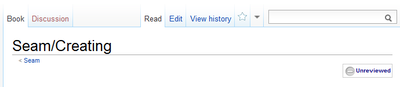 未審查版本,最小介面
 -
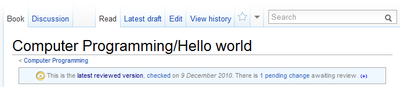 已審查版本,待處理編輯,詳細介面
 -
![The "Read" tab is selected. Box in upper right with a yellow eye stating "Checked [review pending changes]".](//upload.wikimedia.org/wikipedia/commons/thumb/3/32/Reviewed_version_with_pending_minimal.png/400px-Reviewed_version_with_pending_minimal.png) 已審查版本,待處理編輯,最小介面
已審查版本,待處理編輯,最小介面 -
 檢視已審查頁面的待處理版本,詳細介面
 -
 檢視已審查頁面的待處理版本,最小介面
 -
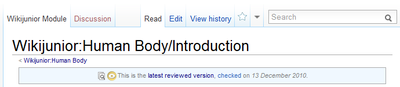 已審查頁面配置為預設顯示已審查版本,詳細介面
 -
 已審查頁面配置為預設顯示已審查版本,最小介面
 -
 已審查頁面,無待處理編輯(兩種介面相同)
 -
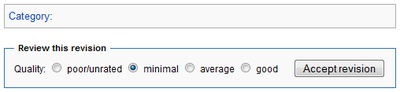 未審查修訂的審查工具欄
 -
 已審查修訂的審查工具欄
 -
 透過“審查”或“待處理更改”連結檢視的審查工具欄位於差異上方


![The "Read" tab is selected. Box in upper right with a yellow eye stating "Checked [review pending changes]".](/wiki/File:Reviewed_version_with_pending_minimal.png)


